Telegram 注册教程(2026):大陆收不到验证码怎么办、下载到加群全解
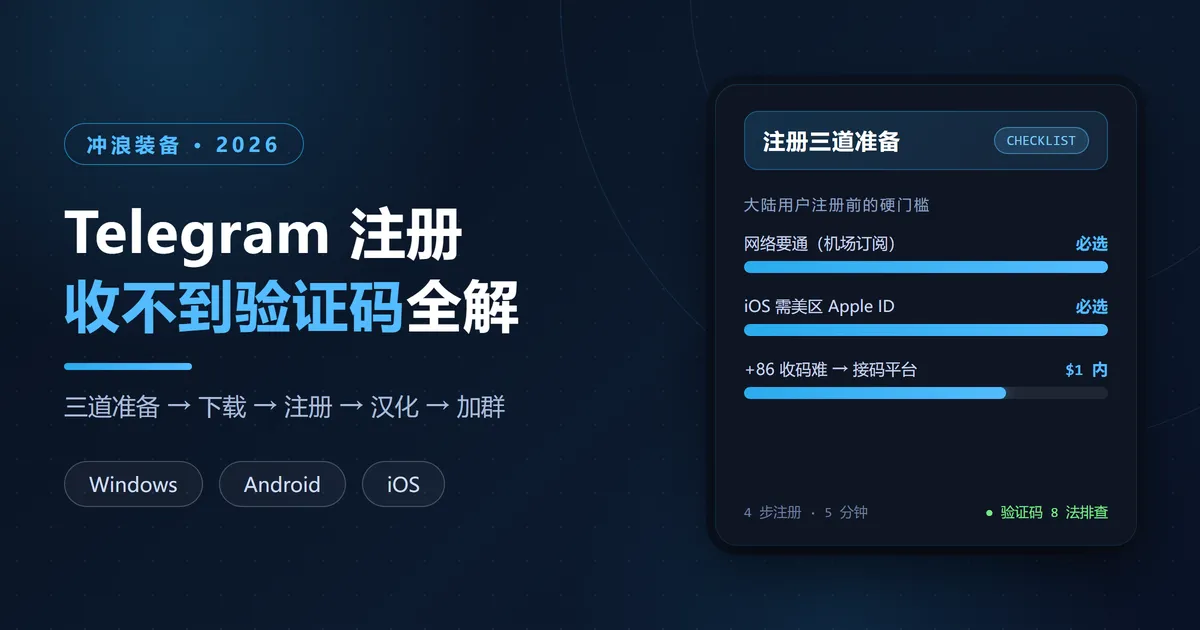
✈️ Telegram(电报/纸飞机)注册流程本身三步五分钟,但大陆用户真正的坎全在注册之前:网络要通、iOS 要美区 Apple ID、+86 大概率收不到验证码——三道准备每一道都能卡住一批人。这篇把三道坎挨个拆解,注册后的汉化、加群也全程截图。网络还没通的,先看 Windows 翻墙教程 或 翻墙 VPN 选型总览。
30 秒速答
- 怎么注册:装好 Telegram 后三步:输手机号 → 收验证码 → 填名字。真正的难点在注册前的三道准备:网络要通、iOS 要美区 Apple ID、+86 可能收不到验证码
- 收不到验证码:先等 2 分钟(Telegram 常把验证码发到已登录设备的 App 内),再试「Call me」语音验证;+86 反复失败就上接码平台买个国外号,1 美元以内搞定
- 一步都不想折腾:直接买现成的 Telegram 账号(账号星球有售),到手就能用;长期主力号还是建议自己注册
- 注册完先做三件事:汉化界面(搜 @zh_CN)、设置用户名、把手机号可见性改成「无人」
- iPhone 用户注意:国区 App Store 搜不到 Telegram,先解决外区 Apple ID——自己注册看 iPhone 教程,买现成的看 美区 ID 购买指南
Telegram 是什么
Telegram 中文叫「电报」,圈内戏称「纸飞机」,缩写 TG。俄罗斯兄弟 Pavel 和 Nikolai Durov 开发的加密即时通讯软件,月活已突破 10 亿。
跟微信 QQ 比,它的核心差异:
- 隐私:普通聊天云端加密,「秘密聊天」端到端加密(连 Telegram 服务器都看不到内容),支持消息撤回、自毁消息、聊天锁
- 群组无上限:单群最多 20 万人(微信群上限 500),几万人的大群很常见
- 传文件:单文件最高 2GB(Premium 4GB),微信的 1GB 限制直接翻倍
- 多端同步:手机、平板、电脑全平台,聊天记录实时同步
- 免费无广告:不卖用户数据
对大陆用户来说,最实际的价值就一条:消息全程加密,通讯不被窥探。
注册前三道准备
第一道:网络。 Telegram 被墙,没网络一切免谈。还没配的看 Windows 翻墙教程(电脑端)或 翻墙 VPN 选型总览;个人在用的是一枝红杏,99 元/年入门档,注册收验证码这种轻流量场景绰绰有余。
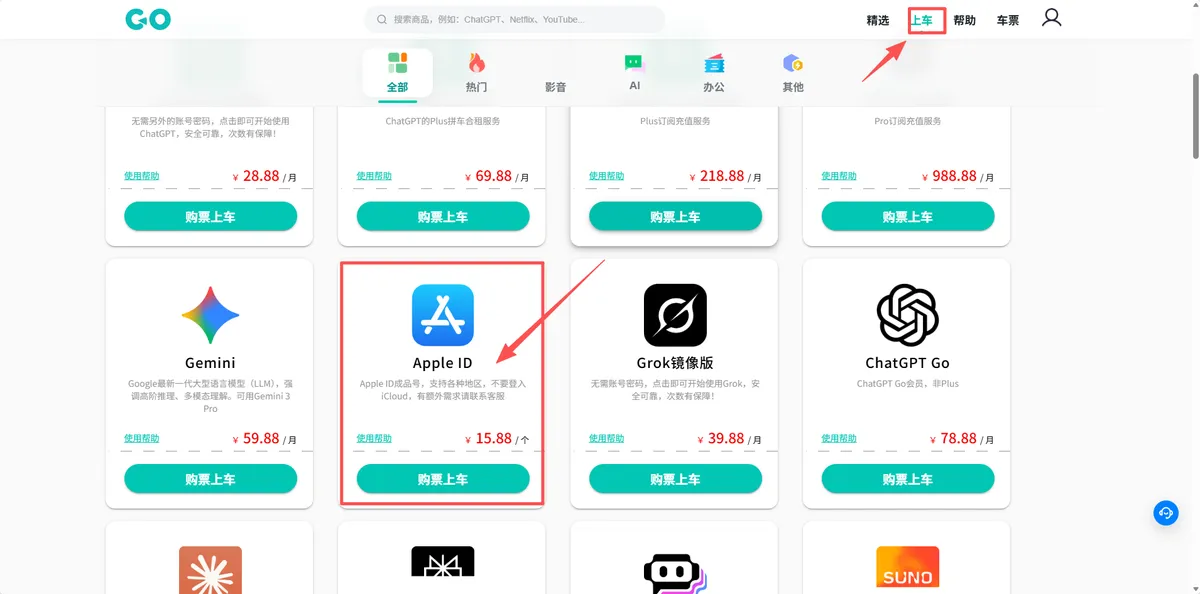
第二道:iOS 用户要先有美区 Apple ID。 国区 App Store 没有 Telegram,下载需要一个外区账号。两条路:自己注册(流程看 iPhone 教程第三节),或者直接买一个现成的(环球巴士有售,独享号 15 元左右一个,长期稳定使用,完整下单和防封注意事项看 美区 ID 购买指南)。安卓和电脑用户跳过这道。
第三道:验证码。 近两年 +86 号码收不到 Telegram 验证码的概率越来越高,很多人卡死在这步。备选方案按成本排:Google Voice 号(免费但要先有)→ 接码平台买个国外号(1 美元以内)→ 硬试 +86(等 2 分钟 + 语音验证,运气好能过)。
三道都嫌折腾的,还有条捷径: 直接买现成的 Telegram 账号(账号星球有售),到手就能用,整个注册流程全省。临时用、批量用的场景走这条路最省事。
下载 Telegram
认准官网 telegram.org——注意是 .org 结尾,不是 .com。别从第三方应用市场下载,仿冒 App 重灾区。各平台官方直链:
- Android:telegram.org/dl/android
- iOS:telegram.org/dl/ios(需外区 Apple ID)
- Windows:telegram.org/dl/desktop/win
- macOS:telegram.org/dl/macos
- 网页版:web.telegram.org(不想装客户端可以先用这个)
安装(以 Windows 为例)
手机端安装就是普通 App 安装,不赘述。Windows 桌面版四步:
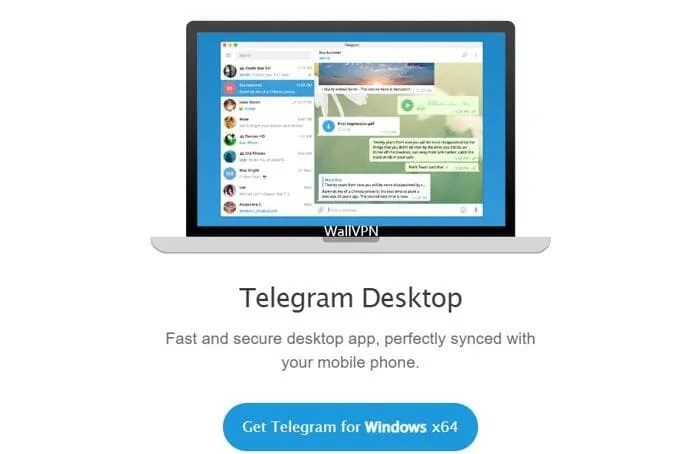
第一步:从官网下载 Windows 客户端安装包。
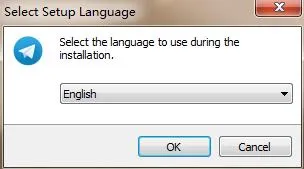
第二步:双击安装包,语言选择界面保持默认 English(汉化后面单独做)。
第三步:选安装目录,建议放 D/E 盘,别堆 C 盘。
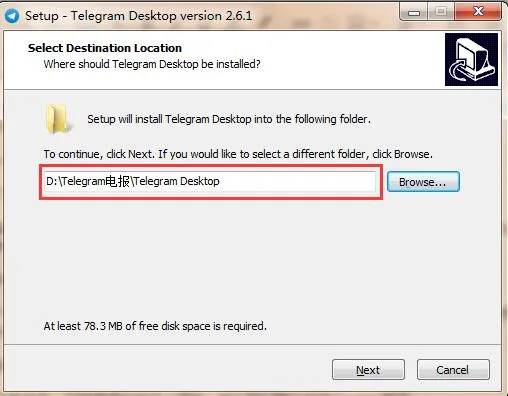
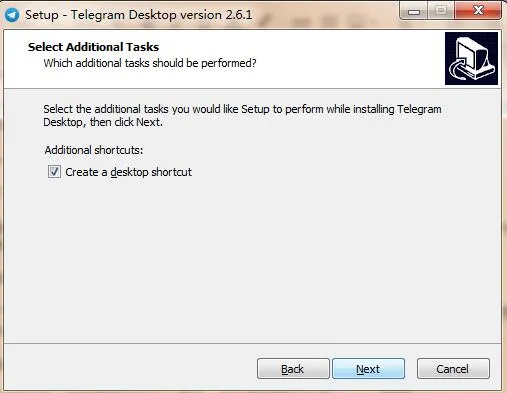
第四步:点 Next 走完安装,几分钟搞定。
注册账号
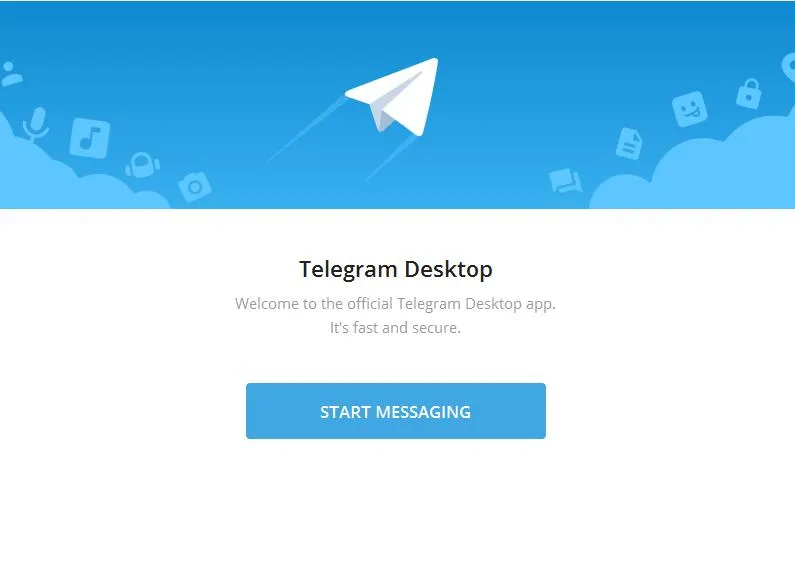
第一步:启动 Telegram,点「START MESSAGING」。
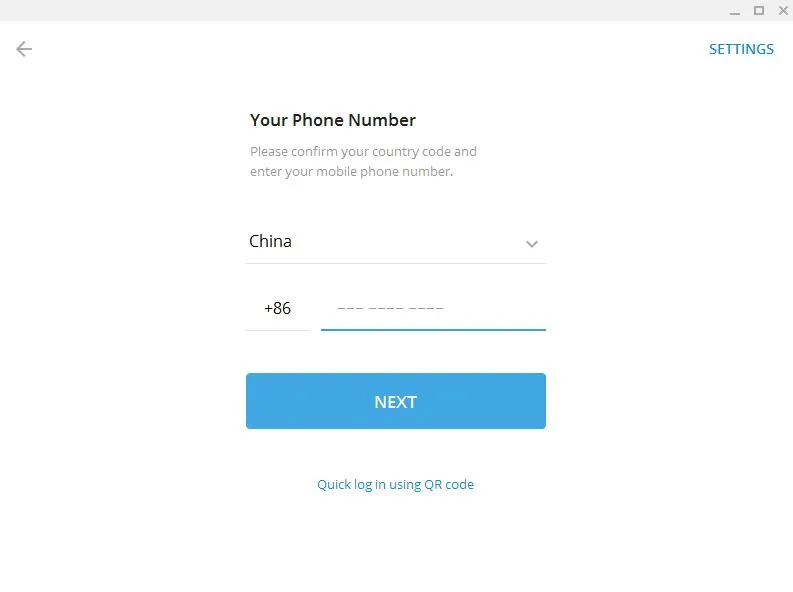
第二步:选国家、填手机号。注意国家要跟号码匹配——接码平台买的是美国号就选 United States,国别选错验证码发不过去。用 +86 就做好等验证码的心理准备;用接码平台的号,先去买号——
接码平台以 Hero-SMS 为例:注册账号 → 右上角「充值」(最低 3 美元,支持支付宝)→ 导航栏「获取验证码」→ 搜索 Telegram、选国家(便宜的 $0.4-0.6 一个)→ 购买后在「我的购买」里就能看到号码和收到的验证码。
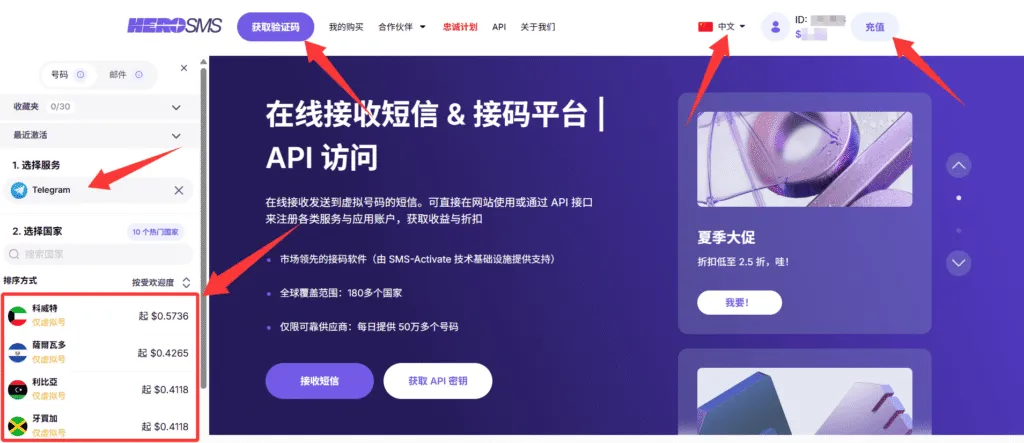
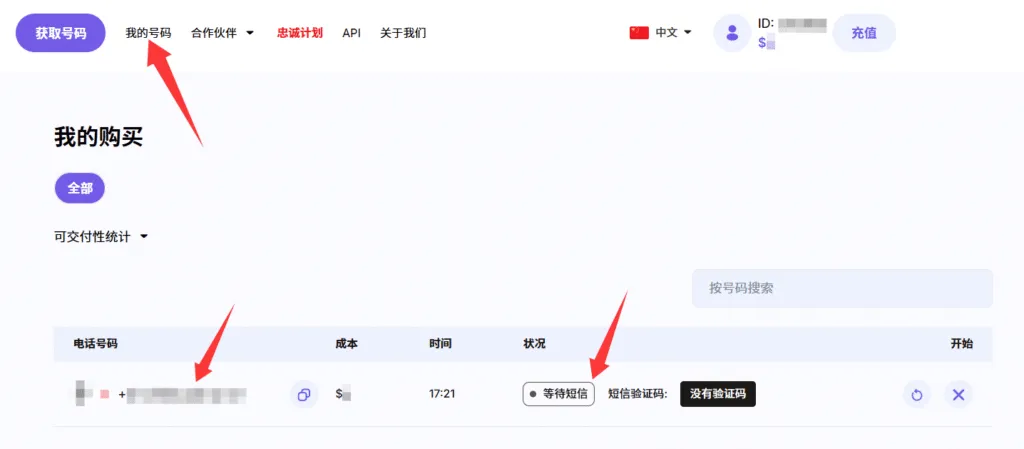
第三步:验证码填进去(接码平台上看、短信里收、语音电话里听,哪个渠道都行),再填个名字——注册完成。
注册完先做三件事
1. 汉化界面:顶部搜索框输入 @zh_CN,进入「Telegram – zh_CN Project」频道,点页面里的链接,弹出提示点「Change」,几秒后整个界面变简体中文。也可以直接在浏览器打开 t.me/zh_CN 汉化简体(telegram.me/Tele_zh_TW 是繁体)。
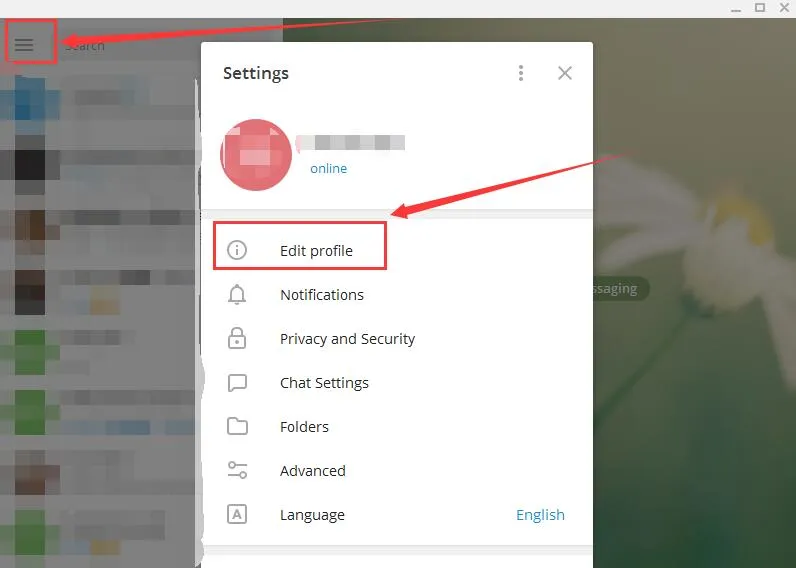
2. 设置用户名:侧边菜单 → Settings → Edit Profile → Username。默认没有用户名,不设的话别人只能通过手机号找你。用户名可以用字母、数字、下划线,别用真实姓名——这是你在 Telegram 里的公开身份,设置了别人就能通过 t.me/用户名 找到你。
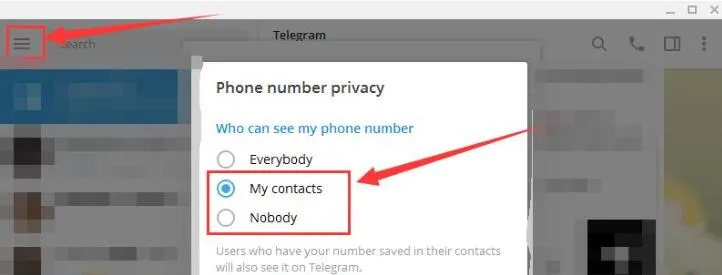
3. 隐藏手机号:Settings → Privacy and Security → Phone Number,把「Who can see my phone number」设成「Nobody」,「Who can find me by my number」设成「My contacts」。用 +86 注册的尤其要做这步。
日常使用:加好友、加密聊天、加群
加好友三种方式:通讯录同步(Contacts 菜单授权)、搜用户名/手机号、让对方发 t.me/用户名 链接给你直接点开。
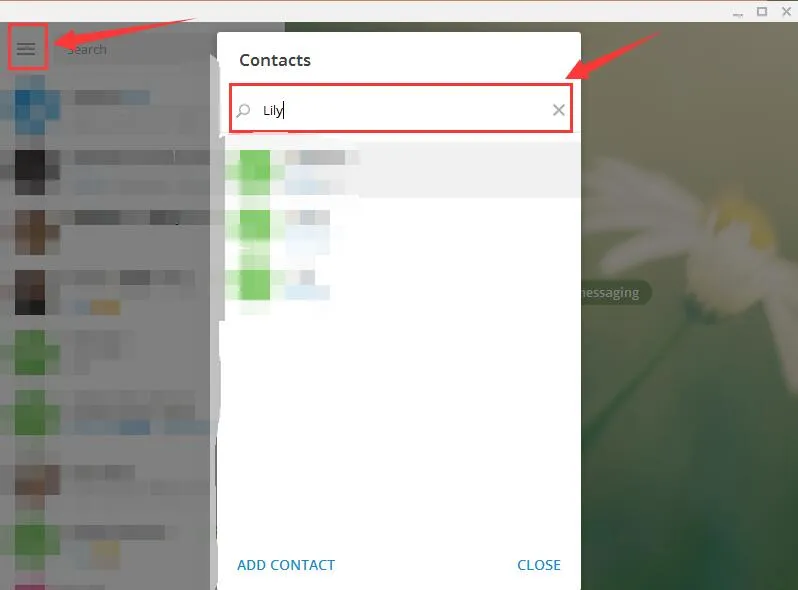
加密聊天(Secret Chat):联系人页选「新建加密对话」,端到端加密,消息只存双方设备、不进云端,还支持设置自毁时间。普通聊天对日常够用,谈敏感事情再开这个。
加群:每个群有唯一 t.me 链接,点开 Join 即可;不知道链接就在顶部搜索框直接搜群名,公开群基本都能搜到。搜群、搜频道、搜机器人用的是同一个搜索框(下面这张图演示的就是用它搜 BotFather)。不过官方搜索对中文资源很弱,想找中文群组、频道、电影电子书这类资源,更高效的路子是 Telegram 搜索机器人,按月活排好了 Top10。私密群没有公开入口,要管理员邀请。
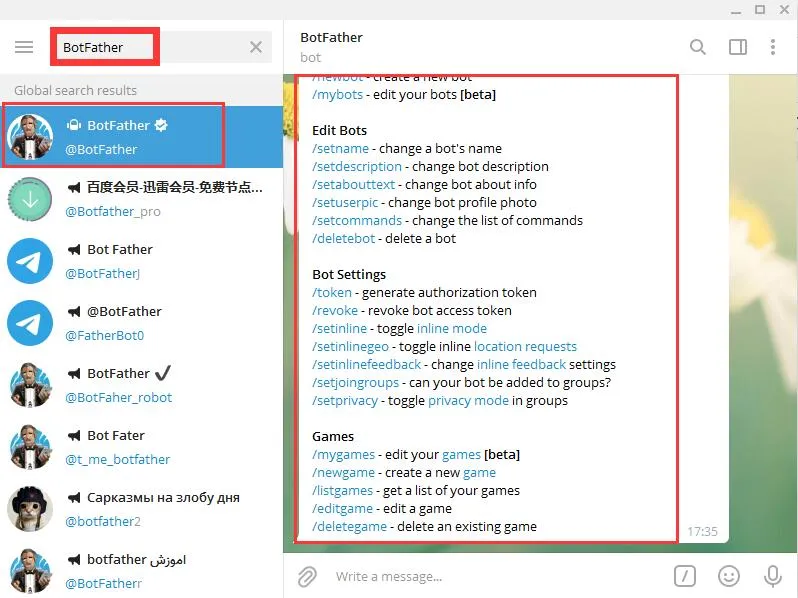
订阅频道:频道类似微信公众号,只能看不能发言。搜频道名,进去点 Join;知道地址的浏览器直接打开,唤起客户端后点 Join Channel。
使用注意事项
- 两步验证尽快开:Settings → Privacy and Security → Two-Step Verification,设个云密码,防止号码回收后账号被盗
- 群组里别乱点链接:公开群是钓鱼和诈骗重灾区,不明链接不点、可疑文件不下
- 管理员可开慢速模式:自己建群可以限制发言频率,防刷屏
- 合规底线:不浏览、不传播敏感信息;Telegram 上的内容也不要转发回微信/QQ——两边的审查强度完全不同,这是给自己惹麻烦的最快方式
FAQ
Telegram 注册收不到短信验证码怎么办?
按顺序试:①等 2 分钟——Telegram 常把验证码发到你已登录设备的 App 内,短信反而慢;②点「Call me」改语音验证;③检查代理是不是稳定(网络质量差直接收不到);④别频繁点重发,会被系统暂时屏蔽;⑤以上都不行,就是 +86 被限制了——接码平台买个国外号,1 美元以内彻底解决。
中国国内手机号码可以注册 Telegram 吗?
原则上可以,但 +86 收码失败率逐年升高。如果没有国外号,接码平台是最省事的路径。注册成功后 +86 号码还可能被限制主动私聊(见最后一问)。
可以用邮箱注册 Telegram 吗?
不行。Telegram 只认手机号,没有邮箱注册入口。这是平台保证账号可追溯的设计,收一次验证码之后登录就不再依赖短信了。
没有国外手机号怎么注册?
接码平台买虚拟号(Hero-SMS 这类):充值(支持支付宝)→ 搜 Telegram 选国家(挑便宜的 $0.4 左右)→ 买号后在「我的购买」实时看验证码 → 拿这个号走 Telegram 注册流程。一个号收一次验证码就完成使命。
能不能跳过注册,直接买现成的 Telegram 账号?
能。账号星球这类平台直接出售注册好的 Telegram 账号,到手即用。适合两种人:三道准备一步都不想折腾的,以及需要批量账号的(群运营、测试之类)。但要清楚代价:账号的注册历史你不知道,出问题申诉的主动权不在你手里——长期主力号还是自己注册踏实,买来的号适合临时场景。
用 +86 注册后被限制私聊怎么办?
这是 Telegram 对 +86 号码的风控。搜索 @SpamBot,按提示提交申诉,说明正常使用用途,一般几天内解除。反复被限制的话,用国外号重新注册一个更省事。
写在最后
注册链路回顾:网络 → 外区 Apple ID(仅 iOS)→ 验证码 → 四步注册 → 汉化 + 用户名 + 隐藏手机号。三道准备里网络和账号是长期资产:网络配置教程在 Windows 教程和选型总览里,外区 Apple ID 的注册与购买看 iPhone 教程和美区 ID 购买指南——这些账号配好之后,下载其他海外 App 也是同一套思路。而网络和账号都就绪之后,比 Telegram 更高频的用途是海外 AI:有哪些值得上车的,翻 AI 工具箱,100+ 个工具按场景分好类,标「实测」的都配了完整教程。
给零基础读者的默认路线:一枝红杏通网(99 元/年)→ 环球巴士买现成美区 ID → Hero-SMS 买号走注册——三个渠道本文都讲过,一路照着走就是最短路径。想全部自己动手不花钱的,对应教程也都在上面的链接里。
工具只解决连接问题,怎么用、聊什么,分寸自己拿捏:不碰敏感内容,Telegram 上的东西也别往微信搬。