<?xml version="1.0" encoding="utf-8"?>
<feed xmlns="http://www.w3.org/2005/Atom">
  <title>AI 冲浪指南</title>
  
  <subtitle>工具实测与网络实践</subtitle>
  <link href="https://aisurf.cc/rss.xml" rel="self"/>
  
  <link href="https://aisurf.cc/"/>
  <updated>2026-11-08T06:45:00.000Z</updated>
  <id>https://aisurf.cc/</id>
  
  <author>
    <name>冲浪客</name>
    
  </author>
  
  <generator uri="https://hexo.io/">Hexo</generator>
  
  <entry>
    <title>谷歌账号(Gmail)注册教程（2026）：收不到验证码？三招全搞定</title>
    <link href="https://aisurf.cc/accounts-google/"/>
    <id>https://aisurf.cc/accounts-google/</id>
    <published>2026-11-08T06:45:00.000Z</published>
    <updated>2026-11-08T06:45:00.000Z</updated>
    
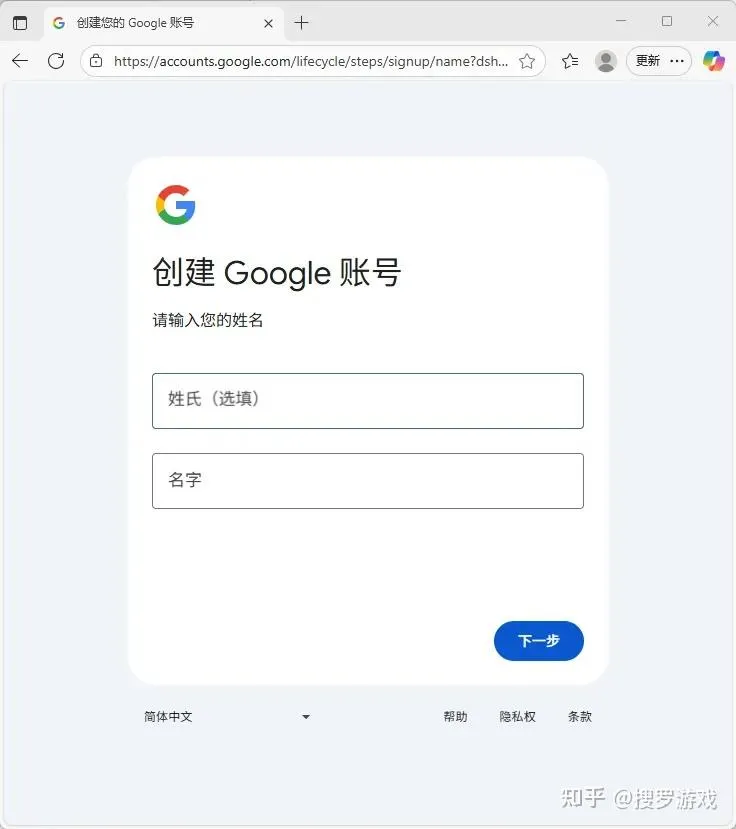
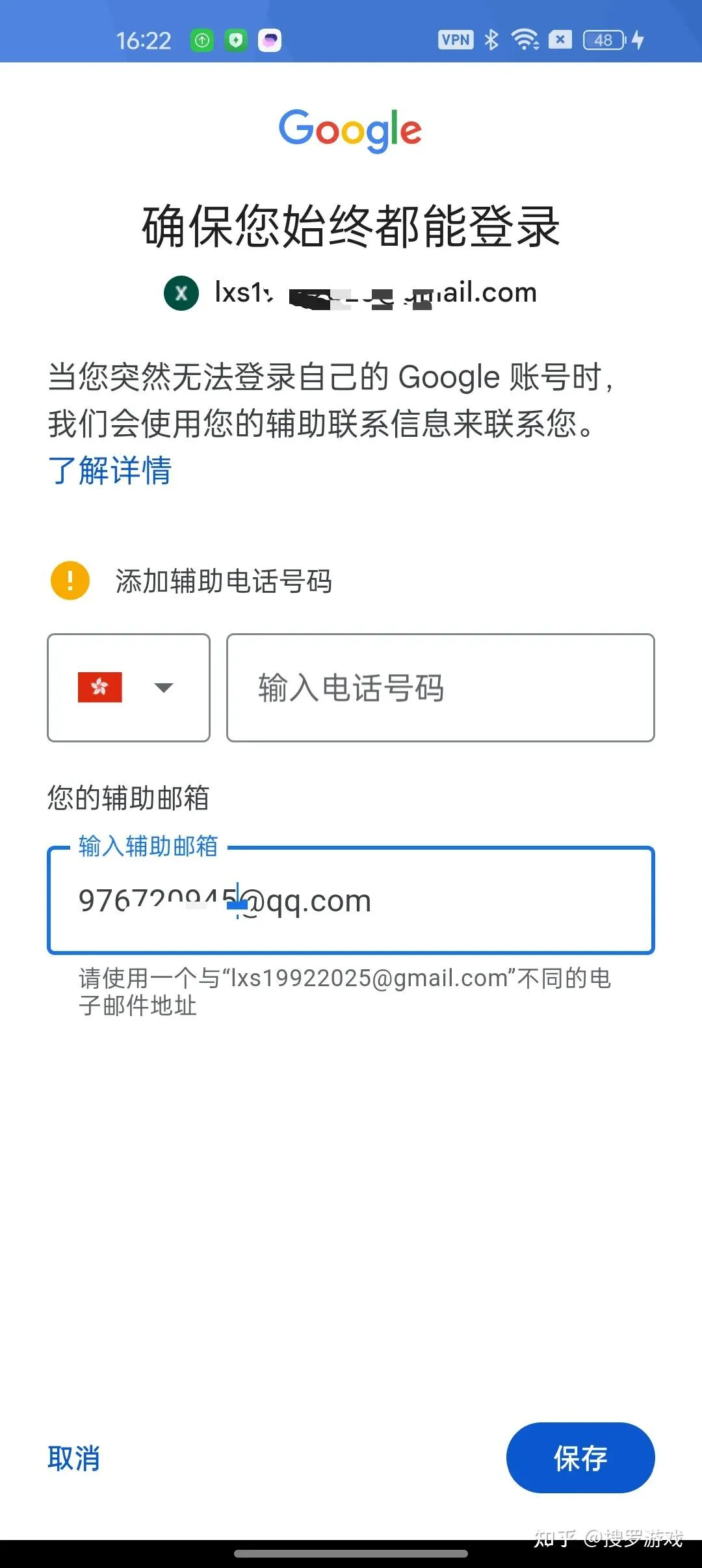
    <content type="html"><![CDATA[<blockquote><p>🔑 谷歌账号是海外互联网的「万能钥匙」——ChatGPT、Telegram、YouTube、Google Play 全靠它开门。这篇解决从注册到安全使用的全部问题，重点是那个卡住 90% 人的坎：<strong>国内手机号收不到验证码</strong>。</p></blockquote><span id="more"></span>        <h2 id="30-秒速答"   >          <a href="#30-秒速答" class="heading-link"><i class="fas fa-link"></i></a><a href="#30-秒速答" class="headerlink" title="30 秒速答"></a>30 秒速答</h2>      <ul><li><strong>怎么注册</strong>：翻墙状态下打开 accounts.google.com → 填姓名生日 → 选一个 @gmail.com 邮箱地址 → 设置密码 → 手机号验证，五分钟搞定</li><li><strong>最大的坎</strong>：国内 +86 手机号经常提示「此电话号码无法用于进行验证」。解法：换国外手机号，用 <a href="https://hero-sms.com/?ref=1716362"><strong>Hero-SMS</strong></a> 买一个临时号码，1 美元以内，成功率远高于反复重试</li><li><strong>不想折腾</strong>：直接在 <a href="http://cn.goingbus.com/?s=wX0haoloon"><strong>环球巴士</strong></a> 买一个现成的谷歌账号，到手改密码、绑自己的辅助邮箱就能长期用</li><li><strong>要花多少钱</strong>：自己注册的话，除了代理订阅就一个接码钱（1 美元以内）；买现成号也就一杯奶茶钱。真正的成本在代理那头，不在账号这头</li><li><strong>选哪个区</strong>：默认美区（注册全程挂美国节点），港区连 TikTok 都下不了，别给自己埋坑</li></ul>        <h2 id="一、注册前必知的-3-件事"   >          <a href="#一、注册前必知的-3-件事" class="heading-link"><i class="fas fa-link"></i></a><a href="#一、注册前必知的-3-件事" class="headerlink" title="一、注册前必知的 3 件事"></a>一、注册前必知的 3 件事</h2>      <p><strong>1、翻墙是前提</strong>。accounts.google.com 在国内无法直接访问，注册全程都要走代理。注意一个细节：<strong>注册时用的节点地区会影响账号的地区属性</strong>——用香港节点注册的是港区账号，用美国节点注册的是美区账号。全程固定同一个地区的节点，别中途切换，既避免风控，也让账号地区符合你的预期。还没有梯子的，看这篇从零配好：<a href="/windows-internet-guide/">Windows 翻墙教程：Clash Verge 从零配置</a>，我自己在用的 <span class="exturl"><a class="exturl__link"   href="https://order.yizhihongxing.org/aff.php?aff=4818" >一枝红杏</a><span class="exturl__icon"><i class="fas fa-external-link-alt"></i></span></span> 也有 3 天试用可以先跑通流程。</p><p><strong>2、账号分地区，先想清楚要哪区的</strong>。注册用的节点决定了账号地区，地区决定了你能下载什么：</p><ul><li>港区账号：大部分谷歌服务能用，但 <strong>TikTok 在港区商店没有</strong>，这类 App 只有美区有</li><li>美区账号：应用最全，TikTok 想下就下，注册 ChatGPT、Gemini 等 AI 服务也无障碍</li><li>对绝大多数人：<strong>默认选美区</strong>（用美国节点注册），后患最少——别为了「港区间」这点执念，回头发现想下的 App 下不了</li></ul><p><strong>3、注册地址</strong>：<span class="exturl"><a class="exturl__link"   href="https://accounts.google.com/" >https://accounts.google.com/</a><span class="exturl__icon"><i class="fas fa-external-link-alt"></i></span></span> ，打开后点「创建账号」。或者直接搜索「创建谷歌账户」进官方入口，别点来路不明的第三方「代注册」网站。</p>        <h2 id="二、注册流程：7-步走完"   >          <a href="#二、注册流程：7-步走完" class="heading-link"><i class="fas fa-link"></i></a><a href="#二、注册流程：7-步走完" class="headerlink" title="二、注册流程：7 步走完"></a>二、注册流程：7 步走完</h2>      <p><strong>第 1 步：创建账号</strong>。打开 accounts.google.com，点「创建账号」→「为我自己使用」，输入姓名（随便填，之后能改）。</p><p>        <img   class="lazyload lazyload-gif"          src="/images/loading.svg" data-src="https://tqb4342.oss-cn-guangzhou.aliyuncs.com/img/gmail-register-step1.webp"  alt="创建Google账号：输入姓名步骤界面">      </p><p><strong>第 2 步：填生日和性别</strong>。年份填成年即可，这个影响不大。</p><p><strong>第 3 步：选邮箱地址</strong>。Gmail 会根据你的姓名推荐一堆候选地址，也可以自己编。注意：<strong>这个地址就是你的谷歌账号，注册后不能改</strong>，起名想清楚。实在纠结的，用「名字+数字」这种朴素格式最不容易重复。</p><p><strong>第 4 步：设置密码</strong>。字母+数字+符号组合，8 位以上。别用你在国内网站用过的密码——谷歌账号值得一个独立密码。</p><p><strong>第 5 步：手机号验证</strong>。这是最容易卡住的一步，也是本文的重点，单独放到第三节讲。</p><p><strong>第 6 步：注册完成</strong>。看到欢迎页面就成功了，这个账号已经可以用邮箱地址+密码登录所有谷歌服务。</p><p><strong>第 7 步：添加辅助联系信息</strong>。首次登录会让你添加「辅助邮箱」或「辅助手机号」——<strong>强烈建议认真填</strong>，这是你将来忘记密码、账号异常时唯一的自救通道。辅助邮箱建议填一个你长期持有的国内邮箱（QQ 邮箱、163 都行）。</p><p>        <img   class="lazyload lazyload-gif"          src="/images/loading.svg" data-src="https://tqb4342.oss-cn-guangzhou.aliyuncs.com/img/gmail-register-assist.webp"  alt="辅助联系信息：添加辅助电话号码与辅助邮箱界面">      </p>        <h2 id="三、最大的坎：手机号收不到验证码怎么办"   >          <a href="#三、最大的坎：手机号收不到验证码怎么办" class="heading-link"><i class="fas fa-link"></i></a><a href="#三、最大的坎：手机号收不到验证码怎么办" class="headerlink" title="三、最大的坎：手机号收不到验证码怎么办"></a>三、最大的坎：手机号收不到验证码怎么办</h2>      <p>注册流程里 90% 的翻车都发生在第 5 步。典型报错有三种：</p><ul><li>验证码短信压根收不到</li><li>提示「此电话号码无法用于进行验证」</li><li>提示「此电话号码用于验证的次数过多」</li></ul><p>按顺序试这三招：</p><p><strong>第一招：等，别狂点</strong>。首次发送验证码有延迟很正常，等 3-5 分钟再点「重新发送」。切记别连续点——频繁请求会触发临时限制，本来能收到的也收不到了。被限制后只能等几个小时甚至 1-2 天。</p><p><strong>第二招：查格式</strong>。国家区号选 +86（China），号码填 11 位手机号，别带前缀零、别有空格。</p><p><strong>第三招（最有效）：换国外手机号</strong>。你的 +86 号码如果注册过多个谷歌账号、或被风控标记过，怎么试都是死的。直接上 <a href="https://hero-sms.com/?ref=1716362"><strong>Hero-SMS</strong></a> 买一个国外临时号码：注册登录后选 Google 服务 → 挑一个便宜国家（1 美元以内）→ 用拿到的号码去谷歌注册 → 收到验证码填进去就行。支付宝能充值，全程几分钟。</p><p>这个打法注册 Telegram 等其他海外服务也是同一路数，学会了到处能用。</p>        <h2 id="四、不想自己折腾：直接买现成谷歌账号"   >          <a href="#四、不想自己折腾：直接买现成谷歌账号" class="heading-link"><i class="fas fa-link"></i></a><a href="#四、不想自己折腾：直接买现成谷歌账号" class="headerlink" title="四、不想自己折腾：直接买现成谷歌账号"></a>四、不想自己折腾：直接买现成谷歌账号</h2>      <p>如果你只是急着用一个 Gmail——比如注册 ChatGPT、收个验证邮件——不想折腾节点、验证码这一套，也可以直接在 <a href="http://cn.goingbus.com/?s=wX0haoloon"><strong>环球巴士</strong></a> 购买一个现成的谷歌账号，价格不贵、到手即用，省掉整个注册流程。</p><p>买号后 10 分钟内务必做三件事（这决定了这个号能不能长期属于你）：</p><ol><li><strong>改密码</strong>：第一时间改成你自己的密码</li><li><strong>换绑辅助邮箱</strong>：把辅助邮箱改成你自己的国内邮箱，这是最关键的一步——账号的「自救通道」捏在你手里，别人就找不回去</li><li><strong>开两步验证</strong>：设置 → 安全性 → 两步验证，用你自己的手机号或验证器 App</li></ol><p>这三步做完，账号实际控制权就在你手上了。另外一句丑话说在前面：<strong>买的账号别绑定支付类服务</strong>（Google Pay、AdSense 之类），资金安全没有保障。</p>        <h2 id="五、Gmail-到手后能干什么：一串钥匙"   >          <a href="#五、Gmail-到手后能干什么：一串钥匙" class="heading-link"><i class="fas fa-link"></i></a><a href="#五、Gmail-到手后能干什么：一串钥匙" class="headerlink" title="五、Gmail 到手后能干什么：一串钥匙"></a>五、Gmail 到手后能干什么：一串钥匙</h2>      <p>谷歌账号的价值远不止一个邮箱，它是海外互联网的通用身份证：</p><ul><li><strong>注册 ChatGPT</strong>：Gmail 是注册 ChatGPT 最顺的邮箱，没有之一。注册完想用 Codex 这类 AI 编程工具的，看 <a href="/codex-install-guide/">Codex 安装使用教程</a></li><li><strong>注册 Telegram</strong>：Gmail 同样可以用来注册电报，比 +86 手机号省心</li><li><strong>注册 TikTok</strong>：Gmail 注册 TikTok 最省事，全程不涉及手机号</li><li><strong>Google Play 商店</strong>：安卓用户下载海外 App 的官方渠道，配合美区账号想下什么下什么</li><li><strong>YouTube / Google Drive</strong>：看视频、存文件，15GB 免费空间</li><li><strong>Gemini</strong>：谷歌自家 AI，谷歌账号直接登录，免费额度够日常用；不过 AI 编辑器类工具对网络环境更挑剔，连不上的话看这篇排查：<a href="/ai-tools-network-guide/">AI 编程工具网络配置</a></li></ul><p>安卓手机实测：登录 Google Play 商店没有任何问题，海外 App 想下就下（抖音国际版、Canva、王者荣耀国际版都在架上）：</p><p>        <img   class="lazyload lazyload-gif"          src="/images/loading.svg" data-src="https://tqb4342.oss-cn-guangzhou.aliyuncs.com/img/gmail-play-store.webp"  alt="Google Play商店界面实测">      </p><p>        <img   class="lazyload lazyload-gif"          src="/images/loading.svg" data-src="https://tqb4342.oss-cn-guangzhou.aliyuncs.com/img/gmail-play-download.webp"  alt="Google Play下载应用实测：王者荣耀国际版与Pokemon GO安装成功">      </p>        <h2 id="六、防封三条线"   >          <a href="#六、防封三条线" class="heading-link"><i class="fas fa-link"></i></a><a href="#六、防封三条线" class="headerlink" title="六、防封三条线"></a>六、防封三条线</h2>      <p>谷歌账号的封号逻辑：看行为、看环境、看关联。守住三条线基本不出事：</p><ol><li><strong>网络别乱跳</strong>。今天美国、明天巴西、后天俄罗斯这种跳法是风控大忌。登录环境尽量固定地区，机场节点选固定的几个。</li><li><strong>别一个号干一堆事</strong>。注册一堆乱七八糟服务、短时间大量发邮件、频繁改个人信息，都是异常信号。</li><li><strong>两步验证必开</strong>。开着两步验证的账号，即使密码泄露别人也登不进去，这一步的成本最低、收益最高。</li></ol>        <h2 id="常见问题"   >          <a href="#常见问题" class="heading-link"><i class="fas fa-link"></i></a><a href="#常见问题" class="headerlink" title="常见问题"></a>常见问题</h2>      <p><strong>注册谷歌账号必须翻墙吗？</strong></p><p>必须。accounts.google.com 在中国大陆无法直接访问，注册全程都需要稳定的代理网络。而且注意：注册时用的节点地区会影响账号的「地区属性」，建议全程固定同一地区的节点，别注册到一半换节点，容易触发风控。还没有代理工具的，看 <a href="/windows-internet-guide/">Windows 翻墙教程</a> 从零配一套。</p><p><strong>国内手机号（+86）能注册谷歌账号吗？</strong></p><p>能，但成功率看运气。谷歌对 +86 号码没有一刀切禁止，不过同一号码注册过多个谷歌账号、或者被风控标记过的号码，会提示「此电话号码无法用于进行验证」。遇到这种情况别反复重试（越试越死），直接换国外手机号注册更省事，接码平台 1 美元以内就能搞定。</p><p><strong>Gmail 注册收不到验证码怎么办？</strong></p><p>三种解法按顺序试：① 等几分钟再点重新发送（首次发送有延迟很正常）；② 检查号码格式和国家区号是否选对；③ 换一个国外手机号——用 <span class="exturl"><a class="exturl__link"   href="https://hero-sms.com/?ref=1716362" >Hero-SMS</a><span class="exturl__icon"><i class="fas fa-external-link-alt"></i></span></span> 这类接码平台买一个临时号码，1 美元以内，成功率远高于反复尝试 +86 号码。切记不要连续点「重新发送」，频繁请求会触发临时限制，反而更收不到。</p><p><strong>一个手机号可以注册几个谷歌账号？</strong></p><p>官方没有公开具体上限，实测同一号码验证 2-3 个账号后基本就会被拒。如果你确实需要多个谷歌账号（比如工作号和生活号分开），要么用不同的手机号分别注册，要么用辅助邮箱来区分身份。批量注册同一个号的，被风控的概率很高，不值得。</p><p><strong>谷歌账号和 Gmail 邮箱是一回事吗？</strong></p><p>基本是一回事。注册谷歌账号时会让你选一个 @gmail.com 结尾的邮箱地址，这个地址既是你的 Gmail 邮箱，也是你登录所有谷歌服务（YouTube、Google Play、Google Drive、Gemini）的账号。一个谷歌账号 = 一个 Gmail 邮箱 = 一套谷歌全家桶。</p><p><strong>购买的谷歌账号安全吗？会被卖家找回吗？</strong></p><p>有风险，这是事实。谷歌官方规则不允许账号买卖，所以买号的安全完全依赖平台信誉和你的后续操作。把风险降到最低的做法：拿到账号第一时间改密码、绑定自己的辅助邮箱和手机号、开启两步验证——这三步做完，原卖家即使想找回也难。另外千万别用买的账号绑定支付类服务（Google Pay、AdSense），资金安全无保障。</p><p><strong>接码买的临时号码，以后谷歌再要求手机验证怎么办？</strong></p><p>这是用接码注册最该知道的一件事：临时号码用完即弃，收不到后续短信。所以注册成功后第一件事，去「账号 → 安全性」把辅助联系方式换成<strong>自己的</strong>——辅助邮箱填你长期持有的国内邮箱，手机号可以填自己的 +86（辅助号码不参与注册验证，+86 一般没问题）。做好这步，谷歌日后要验证走的是你自己的渠道，临时号码失效毫无影响。</p>        <h2 id="行动清单"   >          <a href="#行动清单" class="heading-link"><i class="fas fa-link"></i></a><a href="#行动清单" class="headerlink" title="行动清单"></a>行动清单</h2>      <ol><li>配好代理（固定美国节点）——没有的看 <a href="/windows-internet-guide/">Windows 翻墙教程</a></li><li>accounts.google.com 五分钟填完注册信息</li><li>收不到验证码别死磕，<span class="exturl"><a class="exturl__link"   href="https://hero-sms.com/?ref=1716362" >Hero-SMS</a><span class="exturl__icon"><i class="fas fa-external-link-alt"></i></span></span> 换国外号码，几分钟解决</li><li>急着用的，<span class="exturl"><a class="exturl__link"   href="http://cn.goingbus.com/?s=wX0haoloon" >环球巴士</a><span class="exturl__icon"><i class="fas fa-external-link-alt"></i></span></span> 买现成号 + 三步安全设置</li><li>Gmail 到手，ChatGPT、Telegram、Google Play 一串门都开了——下一步想用 AI 编程工具的，接着看 <a href="/codex-install-guide/">Codex 安装使用教程</a></li></ol>]]></content>
    
    
    <summary type="html">2026 谷歌账号(Gmail)注册完整教程：7 步注册流程图解、国内手机号收不到验证码的三种解法（含国外号码接码平台）、辅助邮箱与两步验证等安全设置，以及 Gmail 在 ChatGPT、Google Play 生态里的用途，也可直接买现成谷歌账号。</summary>


    <category term="冲浪实践" scheme="https://aisurf.cc/categories/%E5%86%B2%E6%B5%AA%E5%AE%9E%E8%B7%B5/"/>
    
    
    <category term="谷歌账号" scheme="https://aisurf.cc/tags/%E8%B0%B7%E6%AD%8C%E8%B4%A6%E5%8F%B7/"/>
    
    <category term="Gmail" scheme="https://aisurf.cc/tags/Gmail/"/>
    
    <category term="谷歌邮箱" scheme="https://aisurf.cc/tags/%E8%B0%B7%E6%AD%8C%E9%82%AE%E7%AE%B1/"/>
    
    <category term="海外账号" scheme="https://aisurf.cc/tags/%E6%B5%B7%E5%A4%96%E8%B4%A6%E5%8F%B7/"/>
    
    <category term="ChatGPT注册" scheme="https://aisurf.cc/tags/ChatGPT%E6%B3%A8%E5%86%8C/"/>
    
    <category term="接码" scheme="https://aisurf.cc/tags/%E6%8E%A5%E7%A0%81/"/>
    
    <category term="科学上网" scheme="https://aisurf.cc/tags/%E7%A7%91%E5%AD%A6%E4%B8%8A%E7%BD%91/"/>
    
  </entry>
  
  <entry>
    <title>Windows 翻墙教程（2026）：Clash Verge 从零配置，小白一次跑通</title>
    <link href="https://aisurf.cc/windows-internet-guide/"/>
    <id>https://aisurf.cc/windows-internet-guide/</id>
    <published>2026-11-08T06:30:00.000Z</published>
    <updated>2026-11-08T06:30:00.000Z</updated>
    
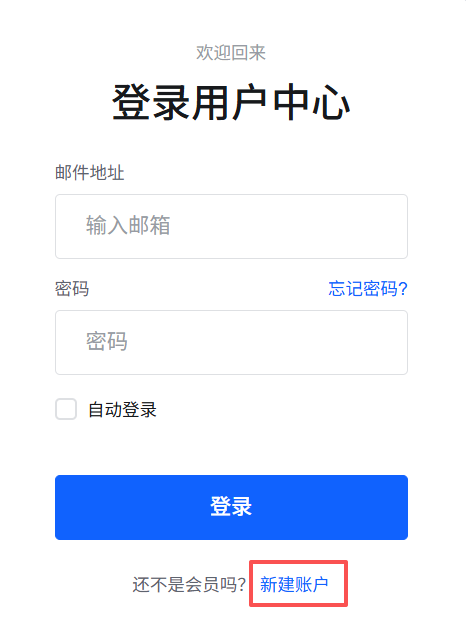
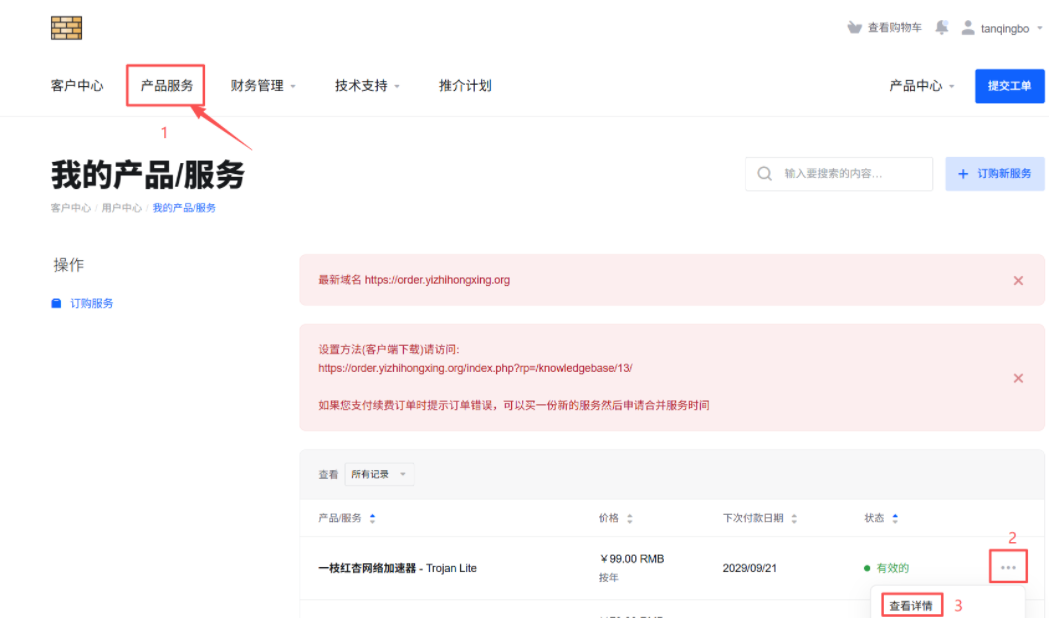
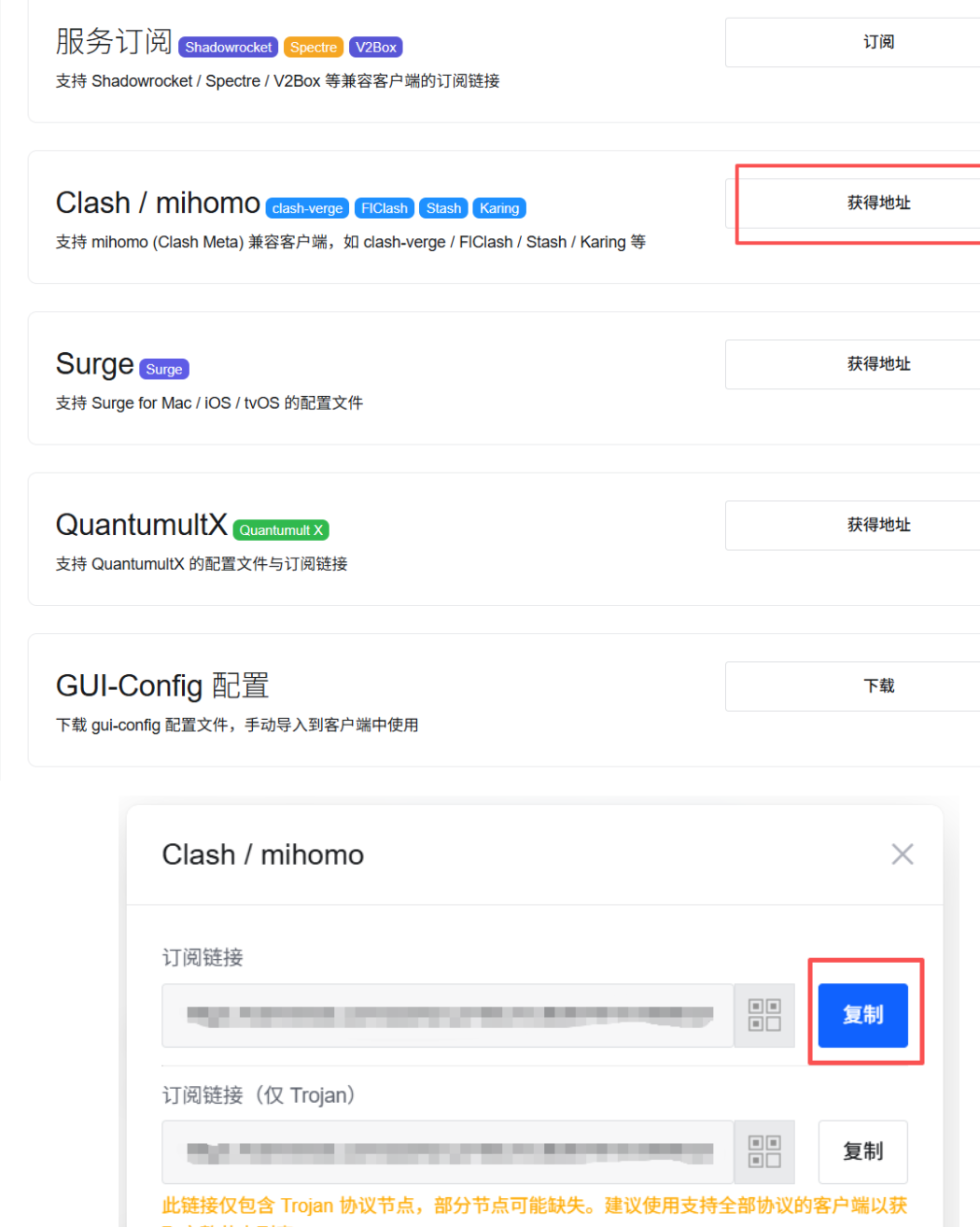
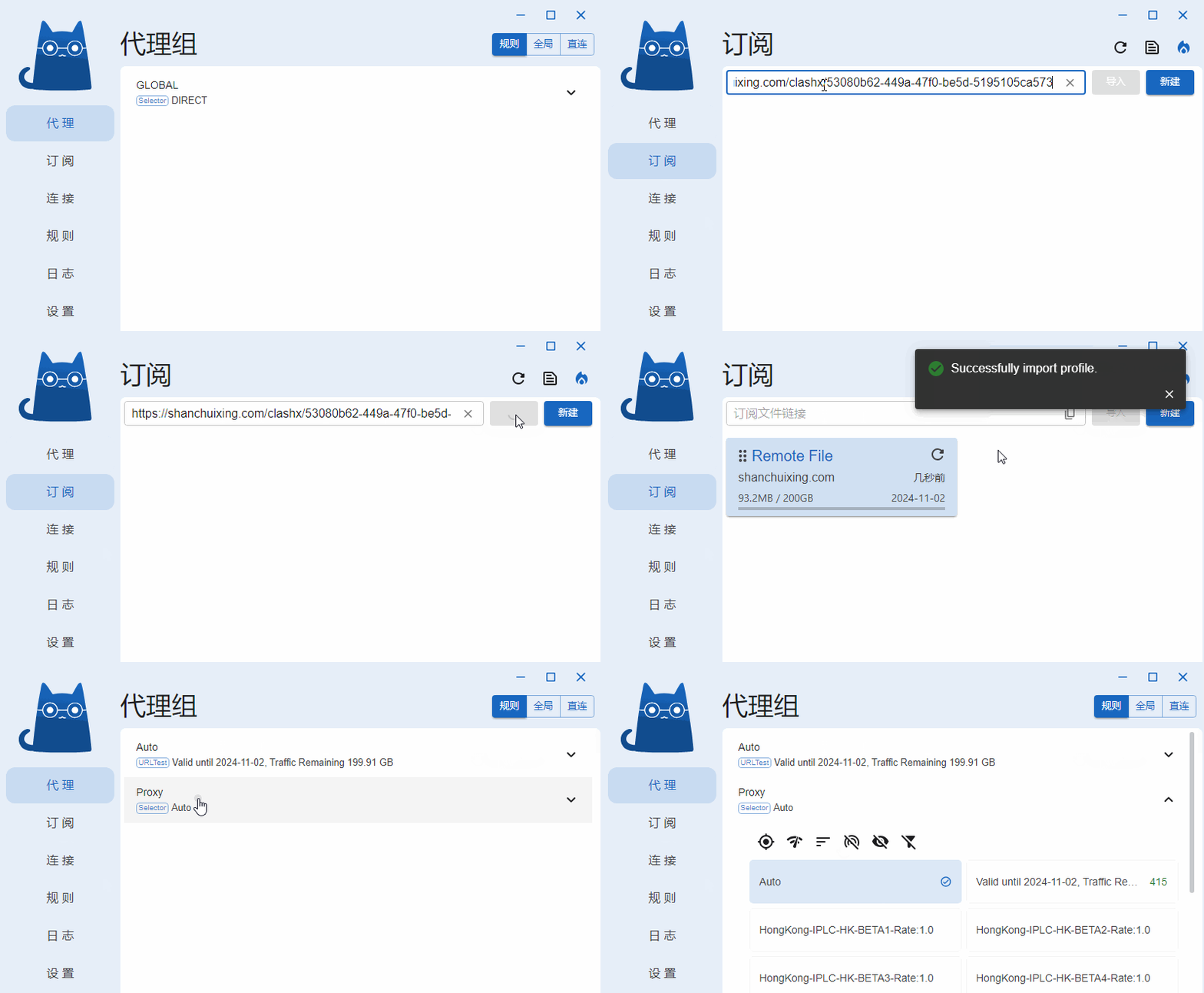
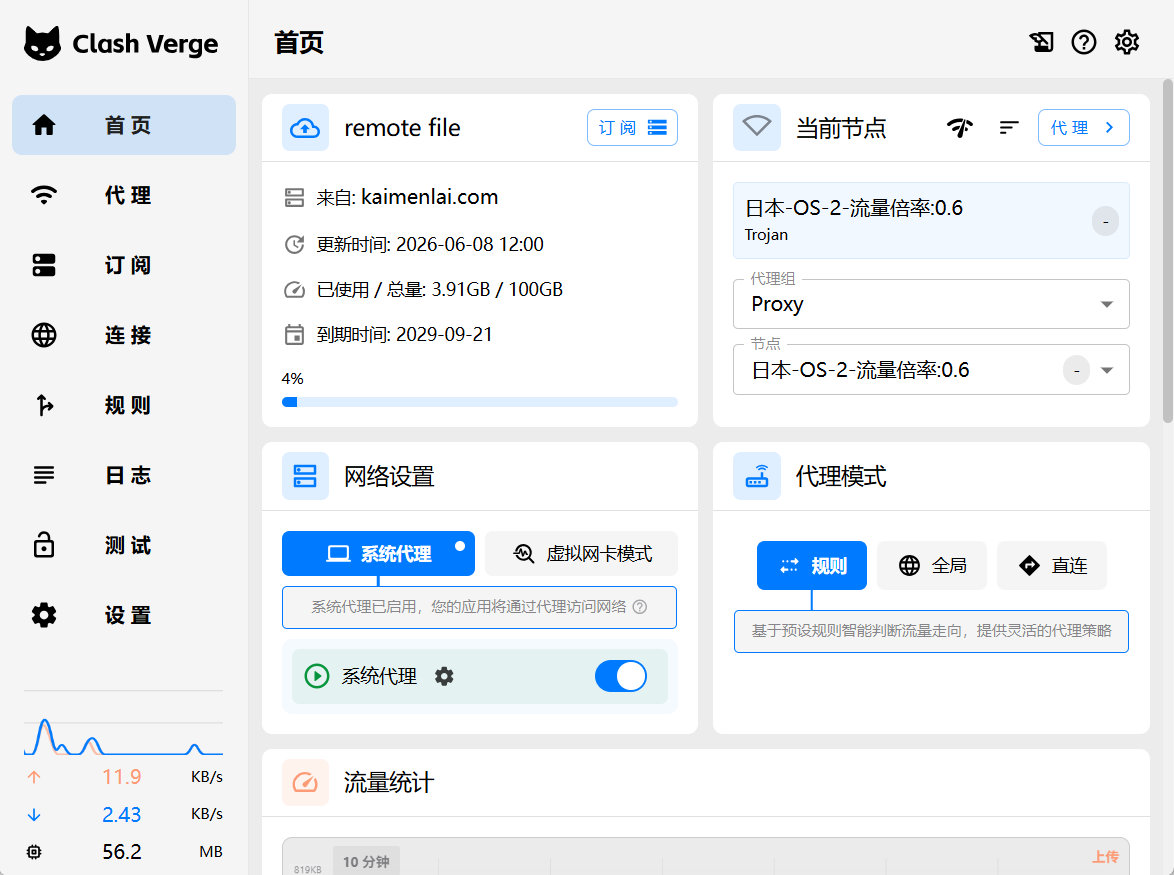
    <content type="html"><![CDATA[<blockquote><p>🖥️ 这篇写给<strong>纯小白</strong>：手上只有一台 Windows 电脑，别的什么都没有。从注册、下载、配置到第一次打开 Google，每一步都配图，照着点就行。已经会翻墙、只是某工具连不上的，直接看 <a href="/ai-tools-network-guide/">AI 编程工具网络配置</a> 那篇更对症。</p></blockquote><span id="more"></span>        <h2 id="30-秒速答"   >          <a href="#30-秒速答" class="heading-link"><i class="fas fa-link"></i></a><a href="#30-秒速答" class="headerlink" title="30 秒速答"></a>30 秒速答</h2>      <ul><li><strong>Windows 翻墙需要什么</strong>：两样——一个客户端（Clash Verge，免费）+ 一个机场订阅（付费，提供节点）</li><li><strong>要花多少钱</strong>：一枝红杏入门档 99 元/年，每月 100G 流量，5 台设备同时在线，日常用足够</li><li><strong>难不难</strong>：全程四个步骤——注册买订阅 → 装 Clash Verge → 导入订阅链接 → 开代理选节点，没编程基础也能走完</li><li><strong>多久能搞定</strong>：顺利的话半小时，第一次做留一小时</li><li><strong>装好之后 AI 工具能不能用</strong>：浏览器场景没问题；Trae / Cursor 这类编辑器要开 TUN 模式，见文末链接</li></ul>        <h2 id="一、先搞懂：翻墙-工具-节点"   >          <a href="#一、先搞懂：翻墙-工具-节点" class="heading-link"><i class="fas fa-link"></i></a><a href="#一、先搞懂：翻墙-工具-节点" class="headerlink" title="一、先搞懂：翻墙 = 工具 + 节点"></a>一、先搞懂：翻墙 = 工具 + 节点</h2>      <p>很多人卡在第一步，是因为没分清这两样东西：</p><ol><li><strong>科学上网工具（客户端）</strong>：比如 Clash Verge——免费开源软件，负责在你电脑上接收、解析、调度节点流量。它本身<strong>不带节点</strong>，装完啥也干不了</li><li><strong>机场服务（订阅）</strong>：比如一枝红杏——付费服务，提供一批海外加密节点，按月或按年给流量。它本身<strong>不是软件</strong>，给你的是一条订阅链接</li></ol><p>一句话：<strong>Clash Verge 是枪，机场订阅是子弹</strong>，缺一个都打不响。网上那些「只要装个软件就能翻墙」的说法，要么过时了，要么在坑你。</p>        <h2 id="二、第一步：注册一枝红杏，买订阅"   >          <a href="#二、第一步：注册一枝红杏，买订阅" class="heading-link"><i class="fas fa-link"></i></a><a href="#二、第一步：注册一枝红杏，买订阅" class="headerlink" title="二、第一步：注册一枝红杏，买订阅"></a>二、第一步：注册一枝红杏，买订阅</h2>      <p>机场我直接推荐自己在用的 <a href="https://order.yizhihongxing.org/aff.php?aff=4818"><strong>一枝红杏</strong></a>——香港銘佑科技运营，七八年的老牌机场，我自己用了这么多年没断过流。协议是 Trojan，流量伪装成普通 HTTPS 数据，不容易被识别封锁。新用户有 3 天 IEPL 专线试用，不满意不续就是了。</p>        <h3 id="2-1-注册账号"   >          <a href="#2-1-注册账号" class="heading-link"><i class="fas fa-link"></i></a><a href="#2-1-注册账号" class="headerlink" title="2.1 注册账号"></a>2.1 注册账号</h3>      <p>打开 <span class="exturl"><a class="exturl__link"   href="https://order.yizhihongxing.org/aff.php?aff=4818" >一枝红杏官网</a><span class="exturl__icon"><i class="fas fa-external-link-alt"></i></span></span>，点右上角「用户登录」，在登录界面用邮箱注册：</p><p>        <img   class="lazyload lazyload-gif"          src="/images/loading.svg" data-src="https://tqb4342.oss-cn-guangzhou.aliyuncs.com/img/image-20260825141445624.png"  alt="一枝红杏官网注册账号">      </p><p>⚠️ 坑提示：这类机场官网域名偶尔会变（防封），<strong>别从搜索引擎的广告位点进去</strong>——认准链接直达，防止进了仿冒站把邮箱密码送人。</p>        <h3 id="2-2-选套餐"   >          <a href="#2-2-选套餐" class="heading-link"><i class="fas fa-link"></i></a><a href="#2-2-选套餐" class="headerlink" title="2.2 选套餐"></a>2.2 选套餐</h3>      <p>进后台点「购买服务」选档位，就两档，不绕人：</p><div class="table-container"><table><thead><tr><th>档位</th><th>价格</th><th>流量</th><th>设备</th><th>适合</th></tr></thead><tbody><tr><td>Trojan Lite</td><td>99 元/年</td><td>100G/月</td><td>5 台同时在线</td><td>日常浏览 + AI 工具，<strong>多数人选这档</strong></td></tr><tr><td>Trojan Pro</td><td>499 元/年</td><td>500G/月</td><td>不限设备</td><td>跨境电商 / 流媒体 4K / 多设备重度用户</td></tr></tbody></table></div><p>纯翻墙浏览加 AI 工具，一个月流量撑死几十 G，Lite 档绰绰有余。支付宝、微信都能付，不用外币卡。</p><p>        <img   class="lazyload lazyload-gif"          src="/images/loading.svg" data-src="https://tqb4342.oss-cn-guangzhou.aliyuncs.com/img/image-20260825140738542.png"  alt="一枝红杏套餐购买界面">      </p><p>买完点导航栏「<strong>产品服务 → 查看详情</strong>」，就能看到你的节点信息：</p><p>        <img   class="lazyload lazyload-gif"          src="/images/loading.svg" data-src="https://tqb4342.oss-cn-guangzhou.aliyuncs.com/img/image-20260704211615752.png"  alt="一枝红杏产品服务详情页">      </p>        <h2 id="三、第二步：下载安装-Clash-Verge"   >          <a href="#三、第二步：下载安装-Clash-Verge" class="heading-link"><i class="fas fa-link"></i></a><a href="#三、第二步：下载安装-Clash-Verge" class="headerlink" title="三、第二步：下载安装 Clash Verge"></a>三、第二步：下载安装 Clash Verge</h2>      <p>Clash Verge 开源免费，Windows 版下载地址（一枝红杏官方教程页，含安装包和图文说明）：</p><p>👉 <span class="exturl"><a class="exturl__link"   href="https://order.yizhihongxing.org/index.php?rp=/knowledgebase/27/" >Clash Verge 下载地址</a><span class="exturl__icon"><i class="fas fa-external-link-alt"></i></span></span></p><p>一路下一步装完就行，没什么可配的。</p>        <h2 id="四、第三步：导入订阅链接"   >          <a href="#四、第三步：导入订阅链接" class="heading-link"><i class="fas fa-link"></i></a><a href="#四、第三步：导入订阅链接" class="headerlink" title="四、第三步：导入订阅链接"></a>四、第三步：导入订阅链接</h2>      <p>回到一枝红杏后台「<strong>产品服务 → 查看详情</strong>」页，往下滑找到 <code>Clash/mihomo</code> 配置，点右侧的获取地址，选择「复制」：</p><p>        <img   class="lazyload lazyload-gif"          src="/images/loading.svg" data-src="https://tqb4342.oss-cn-guangzhou.aliyuncs.com/img/image-20260704211719782.png"  alt="获取 Clash 订阅链接">      </p><p>然后打开 Clash Verge：</p><ol><li>左侧菜单点【订阅（Profiles）】</li><li>粘贴刚才复制的订阅链接</li><li>点【导入】</li></ol><p>        <img   class="lazyload lazyload-gif"          src="/images/loading.svg" data-src="https://tqb4342.oss-cn-guangzhou.aliyuncs.com/img/7pVMFQKiDWX54Ho.gif"  alt="在 Clash Verge 中导入订阅链接">      </p><p>导入成功后左侧会出现配置卡片，顶部会显示节点数量——看到一堆节点就对了。</p>        <h2 id="五、第四步：开代理、选节点"   >          <a href="#五、第四步：开代理、选节点" class="heading-link"><i class="fas fa-link"></i></a><a href="#五、第四步：开代理、选节点" class="headerlink" title="五、第四步：开代理、选节点"></a>五、第四步：开代理、选节点</h2>      <ol><li>回到 Clash Verge 首页，打开「<strong>系统代理</strong>」开关：</li></ol><p>        <img   class="lazyload lazyload-gif"          src="/images/loading.svg" data-src="https://tqb4342.oss-cn-guangzhou.aliyuncs.com/img/image-20260704211842576.png"  alt="打开 Clash Verge 系统代理开关">      </p><ol start="2"><li>左侧点「代理」，选一个低延迟节点——<strong>香港 / 新加坡 / 日本优先</strong>，延迟数字越小越好：</li></ol><p>        <img   class="lazyload lazyload-gif"          src="/images/loading.svg" data-src="https://tqb4342.oss-cn-guangzhou.aliyuncs.com/img/yzhx-trojan-node.webp"  alt="选择延迟较低的节点">      </p><ol start="3"><li>打开浏览器访问 <span class="exturl"><a class="exturl__link"   href="https://www.google.com/" >google.com</a><span class="exturl__icon"><i class="fas fa-external-link-alt"></i></span></span>——能开，就成了 🎉</li></ol>        <h2 id="六、这些场景要注意"   >          <a href="#六、这些场景要注意" class="heading-link"><i class="fas fa-link"></i></a><a href="#六、这些场景要注意" class="headerlink" title="六、这些场景要注意"></a>六、这些场景要注意</h2>      <p>到这里基础翻墙已经通了，但有几个高频场景要多说一句：</p><p><strong>用 Trae / Cursor / Codex 这类 AI 编程工具？</strong> 它们的很多请求不读系统代理，浏览器能上 Google、编辑器照样转圈。解法是开 <strong>TUN 模式</strong>（虚拟网卡接管全部流量），具体操作和原理看这篇：<a href="/ai-tools-network-guide/">AI 编程工具连不上？网络配置一篇搞定</a></p><p><strong>想用 ChatGPT？</strong> 先看这篇把账号问题解决：<a href="/codex-install-guide/">Codex 安装使用教程（2026）</a>，里面也讲了 Plus 账号便宜的合租路子。</p><p><strong>一枝红杏节点能解锁什么？</strong> 实测 Google / YouTube / Gmail、ChatGPT / Claude、Netflix / Disney+ 都没问题，日常场景全覆盖。</p>        <h2 id="常见问题"   >          <a href="#常见问题" class="heading-link"><i class="fas fa-link"></i></a><a href="#常见问题" class="headerlink" title="常见问题"></a>常见问题</h2>      <p><strong>Windows 翻墙软件哪个好？</strong></p><p>新手直接上 Clash Verge：开源免费、界面中文、社区活跃教程多。Windows 上没有比它更省心的选择了。别碰来路不明的「一键翻墙」软件——免费翻墙工具要么偷你流量，要么偷你数据。</p><p><strong>订阅导入后一个节点都没有？</strong></p><p>先检查导入时订阅链接复制全了没有（一枝红杏后台重新复制一次），再点 Clash Verge 订阅页的「更新」按钮拉最新配置。还不行就是订阅本身的问题，直接找一枝红杏客服，老牌机场售后是通的。</p><p><strong>YouTube 能开但视频加载很慢？</strong></p><p>三个方向挨个试：换低延迟节点（香港/新加坡/日本）、避开晚高峰（22 点后国际线路普遍拥堵）、确认没在用机房中转的垃圾节点。一枝红杏的 IEPL 专线节点晚高峰表现更稳。</p><p><strong>公司电脑能装吗？</strong></p><p>技术上能装，但两个前提自己掂量：一是公司网络可能有审计，二是 Clash Verge 需要 UAC 权限安装服务模式，没有管理员权限装不全。公司场景更建议用手机热点 + 手机上的代理 App。</p><p><strong>每月 100G 流量够用吗？</strong></p><p>纯网页浏览一天几百 MB；YouTube 1080P 一小时 2-3G；AI 对话几乎不占（纯文本）。正常「浏览 + AI 工具」组合，一个月 30-50G 封顶，100G 有富余。</p>        <h2 id="行动清单"   >          <a href="#行动清单" class="heading-link"><i class="fas fa-link"></i></a><a href="#行动清单" class="headerlink" title="行动清单"></a>行动清单</h2>      <ol><li><span class="exturl"><a class="exturl__link"   href="https://order.yizhihongxing.org/aff.php?aff=4818" >注册一枝红杏</a><span class="exturl__icon"><i class="fas fa-external-link-alt"></i></span></span>（Lite 99 元/年，先 3 天试用）→ 复制订阅链接</li><li>装 Clash Verge → 导入订阅 → 开系统代理 → 选香港/新加坡节点</li><li>浏览器开 Google 验证，通了收工</li><li>要用 AI 编程工具的，加一步开 TUN 模式：<a href="/ai-tools-network-guide/">网络配置进阶篇</a></li></ol><p>从零到通，就这四条。跑通之后你会发现，Windows 翻墙最难的不是操作，是选一个不跑路的机场——这步你已经替自己省掉了。</p>]]></content>
    
    
    <summary type="html">Windows 翻墙教程（2026 最新版）：从注册机场、下载 Clash Verge、导入订阅到开启代理选节点，零基础图文全流程，一台 Windows 电脑从打不开 Google 到稳定科学上网，一小时搞定。</summary>


    <category term="冲浪实践" scheme="https://aisurf.cc/categories/%E5%86%B2%E6%B5%AA%E5%AE%9E%E8%B7%B5/"/>
    
    
    <category term="科学上网" scheme="https://aisurf.cc/tags/%E7%A7%91%E5%AD%A6%E4%B8%8A%E7%BD%91/"/>
    
    <category term="Clash" scheme="https://aisurf.cc/tags/Clash/"/>
    
    <category term="Windows" scheme="https://aisurf.cc/tags/Windows/"/>
    
    <category term="Clash Verge" scheme="https://aisurf.cc/tags/Clash-Verge/"/>
    
    <category term="翻墙" scheme="https://aisurf.cc/tags/%E7%BF%BB%E5%A2%99/"/>
    
    <category term="一枝红杏" scheme="https://aisurf.cc/tags/%E4%B8%80%E6%9E%9D%E7%BA%A2%E6%9D%8F/"/>
    
    <category term="机场订阅" scheme="https://aisurf.cc/tags/%E6%9C%BA%E5%9C%BA%E8%AE%A2%E9%98%85/"/>
    
  </entry>
  
  <entry>
    <title>AI 编程工具连不上？Trae / Cursor / Codex 网络配置一篇搞定（2026）</title>
    <link href="https://aisurf.cc/ai-tools-network-guide/"/>
    <id>https://aisurf.cc/ai-tools-network-guide/</id>
    <published>2026-11-07T17:45:00.000Z</published>
    <updated>2026-11-07T17:45:00.000Z</updated>
    
    <content type="html"><![CDATA[<blockquote><p>🔧 浏览器能开 ChatGPT，Trae / Cursor 却在登录页转圈到天荒地老——先别急着怀疑账号被封，八成是网络配置的事。这篇文章讲清三个根因，附两套能直接照抄的解法。</p></blockquote><span id="more"></span>        <h2 id="30-秒速答"   >          <a href="#30-秒速答" class="heading-link"><i class="fas fa-link"></i></a><a href="#30-秒速答" class="headerlink" title="30 秒速答"></a>30 秒速答</h2>      <ul><li><strong>为什么浏览器能上 Google，AI 编程工具却连不上</strong>：多数 AI 编辑器不读取系统代理设置，浏览器走了代理、编辑器在裸连</li><li><strong>最快的解法</strong>：Clash 开 <strong>TUN 模式</strong>（虚拟网卡接管全部流量），编辑器不用任何配置就能走代理</li><li><strong>TUN 开了还不行</strong>：九成是分流规则没放行 AI 域名，或者节点 IP 被 OpenAI / Anthropic 风控了</li><li><strong>节点怎么挑</strong>：AI 服务对 IP 极其挑剔，机房滥用 IP 会触发验证码甚至封号，选对 AI 友好的节点比追求速度更重要</li><li><strong>还没有代理工具和订阅</strong>：跳到第六节，从零搭一套，十分钟走完</li></ul>        <h2 id="一、为什么-AI-编程工具总是连不上"   >          <a href="#一、为什么-AI-编程工具总是连不上" class="heading-link"><i class="fas fa-link"></i></a><a href="#一、为什么-AI-编程工具总是连不上" class="headerlink" title="一、为什么 AI 编程工具总是连不上"></a>一、为什么 AI 编程工具总是连不上</h2>      <p>装过 <a href="/codex-install-guide/">Codex 教程</a> 里那套流程的人，十个有八个卡在登录授权那步。明明浏览器都能打开 ChatGPT 官网，编辑器里就是转圈。这不是玄学，是三个具体原因：</p>        <h3 id="1-编辑器根本没走你的代理"   >          <a href="#1-编辑器根本没走你的代理" class="heading-link"><i class="fas fa-link"></i></a><a href="#1-编辑器根本没走你的代理" class="headerlink" title="1. 编辑器根本没走你的代理"></a>1. 编辑器根本没走你的代理</h3>      <p>Clash 类工具默认用「系统代理」模式工作。但系统代理有个前提：<strong>应用得主动去读系统代理设置</strong>。浏览器懂这个规矩，所以浏览器能翻出去。</p><p>问题在于，Trae、Cursor、VS Code 这类编辑器基于 Electron/底层网络库，<strong>很多网络请求不读系统代理</strong>——登录授权、模型 API 调用、插件市场，这些请求直接从你的真实网络出去，直接被墙。</p><p>表现出来就是那个经典怪象：浏览器一切正常，编辑器疯狂转圈。</p>        <h3 id="2-分流规则漏了-AI-的域名"   >          <a href="#2-分流规则漏了-AI-的域名" class="heading-link"><i class="fas fa-link"></i></a><a href="#2-分流规则漏了-AI-的域名" class="headerlink" title="2. 分流规则漏了 AI 的域名"></a>2. 分流规则漏了 AI 的域名</h3>      <p>就算流量进了 Clash（比如你开了全局模式），还有一道「分流规则」关卡：规则决定哪些域名走代理、哪些直连。</p><p>Clash 的默认规则模板未必覆盖所有 AI 服务域名。OpenAI 的主域名放了行，但登录授权走的 <code>auth.openai.com</code>、模型调用走的 <code>api.openai.com</code>、还有 CDN 和埋点域名——漏一个，登录流程就断在半路。</p>        <h3 id="3-节点-IP-被-AI-服务商风控"   >          <a href="#3-节点-IP-被-AI-服务商风控" class="heading-link"><i class="fas fa-link"></i></a><a href="#3-节点-IP-被-AI-服务商风控" class="headerlink" title="3. 节点 IP 被 AI 服务商风控"></a>3. 节点 IP 被 AI 服务商风控</h3>      <p>这是最隐蔽的一关。OpenAI、Anthropic、Google 对代理 IP 有严格风控：</p><ul><li>免费机场、超低价机场的节点被成千上万人共用，IP 早被标记</li><li>触发风控的表现：无限验证码、<code>Access denied</code>、账号被锁</li></ul><p>所以「能翻墙」和「能稳定用 AI 工具」是两回事——节点速度再快，IP 脏了照样被拒。</p>        <h2 id="二、五分钟自查：先定位你是哪种情况"   >          <a href="#二、五分钟自查：先定位你是哪种情况" class="heading-link"><i class="fas fa-link"></i></a><a href="#二、五分钟自查：先定位你是哪种情况" class="headerlink" title="二、五分钟自查：先定位你是哪种情况"></a>二、五分钟自查：先定位你是哪种情况</h2>      <p>别急着动手改配置，先花五分钟搞清楚自己卡在哪一关：</p><div class="table-container"><table><thead><tr><th>测试</th><th>方法</th><th>结果说明</th></tr></thead><tbody><tr><td>① 代理本身通不通</td><td>浏览器开 <code>chat.openai.com</code></td><td>打不开 → 代理没起来，先查工具</td></tr><tr><td>② 编辑器走没走代理</td><td>编辑器里登录/调用，同时看 Clash 面板流量</td><td>面板无波动 → 编辑器在裸连，原因 1</td></tr><tr><td>③ 流量走了但被拒</td><td>面板有流量，登录还是失败</td><td>查规则命中（连接页看 AI 域名走的哪个策略）和换节点测试，原因 2 或 3</td></tr></tbody></table></div><p>第 ② 步是关键：Clash 的「连接」页能实时看到每条请求走的规则和节点。编辑器发请求时面板纹丝不动，就是流量压根没进 Clash。</p><p>懒得做上面三步的，也可以直接对着报错找原因，命中率很高：</p><div class="table-container"><table><thead><tr><th>你看到的报错/现象</th><th>大概率原因</th><th>对应解法</th></tr></thead><tbody><tr><td>登录页一直转圈、<code>timeout</code>、<code>sign in failed</code></td><td>编辑器裸连（原因 1）</td><td>第三节 TUN</td></tr><tr><td>登录页开了一半，按钮样式加载不出来</td><td>分流漏了 CDN 域名（原因 2）</td><td>第四节补规则</td></tr><tr><td>无限弹验证码、<code>Access denied</code>、403</td><td>节点 IP 被风控（原因 3）</td><td>第五节换节点</td></tr><tr><td>对话功能正常，就登录授权失败</td><td>登录页风控更严（原因 3）</td><td>第五节换节点</td></tr></tbody></table></div>        <h2 id="三、解法一：开-TUN-模式（首选，一劳永逸）"   >          <a href="#三、解法一：开-TUN-模式（首选，一劳永逸）" class="heading-link"><i class="fas fa-link"></i></a><a href="#三、解法一：开-TUN-模式（首选，一劳永逸）" class="headerlink" title="三、解法一：开 TUN 模式（首选，一劳永逸）"></a>三、解法一：开 TUN 模式（首选，一劳永逸）</h2>      <p>定位到原因 1（编辑器裸连），最省事的解法就是 TUN 模式。</p><p><strong>TUN 是什么</strong>：在系统层创建一张虚拟网卡，把<strong>所有应用</strong>的流量全部接管进 Clash——不管应用读不读系统代理设置，都躲不掉。命令行、Docker、游戏、编辑器，一网打尽。</p><p><strong>Clash Verge Rev 里怎么开</strong>：</p><ol><li>打开 Clash Verge（原版已停更，现在主流用的是社区维护的 Clash Verge Rev，操作一致），进「设置」</li><li>先装「服务模式」（Service Mode）：找到对应入口点安装，会弹一次管理员授权，允许——不装这个，TUN 经常开不起来或者每次开关都弹权限框</li><li>找到「TUN 模式」，打开开关</li></ol><p>开完不用重启编辑器，直接回 Trae / Cursor 重试登录，基本就通了。</p><p>两个注意点：</p><ul><li><strong>TUN Stack 不知道选哪个就选 gvisor</strong>（兼容性最好）；遇到游戏语音等 UDP 问题再切 mixed</li><li>TUN 和公司 VPN 的虚拟网卡会抢路由表，<strong>同时开经常有一个不工作</strong>——用公司内网时关 TUN，用代理时关 VPN</li></ul><p>日常只是浏览网页，系统代理就够；写代码用 AI 工具的时段，建议直接开 TUN 省心。</p>        <h2 id="四、解法二：规则模式补分流（进阶）"   >          <a href="#四、解法二：规则模式补分流（进阶）" class="heading-link"><i class="fas fa-link"></i></a><a href="#四、解法二：规则模式补分流（进阶）" class="headerlink" title="四、解法二：规则模式补分流（进阶）"></a>四、解法二：规则模式补分流（进阶）</h2>      <p>不想开 TUN（比如要挂着公司 VPN），就走规则模式 + 手动补规则：</p><ol><li>确认 Clash 用的是「规则模式」（Rule），不是直连模式</li><li>打开「连接」页，重试编辑器登录，找到被 <strong>DIRECT</strong>（直连）放行的 AI 相关域名</li><li>给这些域名加代理规则。这里有个高频坑先说：<strong>光放行 <code>openai.com</code> 是不够的</strong>——ChatGPT 的主域名早就迁到了独立的 <code>chatgpt.com</code>，静态资源又挂在 <code>oaistatic.com</code>，漏一个就可能出现「登录页开一半、样式加载不出来」的半残状态。照下面这份抄：</li></ol><figure class="highlight yaml"><div class="table-container"><table><tr><td class="gutter"><pre><span class="line">1</span><br><span class="line">2</span><br><span class="line">3</span><br><span class="line">4</span><br><span class="line">5</span><br><span class="line">6</span><br><span class="line">7</span><br><span class="line">8</span><br><span class="line">9</span><br><span class="line">10</span><br><span class="line">11</span><br><span class="line">12</span><br><span class="line">13</span><br><span class="line">14</span><br><span class="line">15</span><br><span class="line">16</span><br><span class="line">17</span><br></pre></td><td class="code"><pre><span class="line"><span class="attr">rules:</span></span><br><span class="line">  <span class="comment"># OpenAI 系：三个域名是独立的，漏一个都不行</span></span><br><span class="line">  <span class="bullet">-</span> <span class="string">DOMAIN-SUFFIX,openai.com,代理组名</span></span><br><span class="line">  <span class="bullet">-</span> <span class="string">DOMAIN-SUFFIX,chatgpt.com,代理组名</span></span><br><span class="line">  <span class="bullet">-</span> <span class="string">DOMAIN-SUFFIX,oaistatic.com,代理组名</span></span><br><span class="line">  <span class="comment"># Anthropic 系（Claude / Claude Code）</span></span><br><span class="line">  <span class="bullet">-</span> <span class="string">DOMAIN-SUFFIX,anthropic.com,代理组名</span></span><br><span class="line">  <span class="bullet">-</span> <span class="string">DOMAIN-SUFFIX,claude.ai,代理组名</span></span><br><span class="line">  <span class="comment"># Google 系（Gemini）</span></span><br><span class="line">  <span class="bullet">-</span> <span class="string">DOMAIN-SUFFIX,gemini.google.com,代理组名</span></span><br><span class="line">  <span class="bullet">-</span> <span class="string">DOMAIN-SUFFIX,googleapis.com,代理组名</span></span><br><span class="line">  <span class="comment"># 编辑器本体（Cursor 新旧域名都在用）</span></span><br><span class="line">  <span class="bullet">-</span> <span class="string">DOMAIN-SUFFIX,cursor.sh,代理组名</span></span><br><span class="line">  <span class="bullet">-</span> <span class="string">DOMAIN-SUFFIX,cursor.com,代理组名</span></span><br><span class="line">  <span class="bullet">-</span> <span class="string">DOMAIN-SUFFIX,trae.io,代理组名</span>   <span class="comment"># Trae 国际版；国内版 trae.cn 直连就能访问，别浪费流量</span></span><br><span class="line">  <span class="comment"># GitHub Copilot</span></span><br><span class="line">  <span class="bullet">-</span> <span class="string">DOMAIN-SUFFIX,githubcopilot.com,代理组名</span></span><br></pre></td></tr></table></div></figure><ol start="4"><li>保存重载配置，再试</li></ol><p>这套的路数是「哪里漏了堵哪里」，比 TUN 精细，但每换一个新 AI 工具都可能要补一次规则。图省事就 TUN，图掌控就规则——两条路都通。</p>        <h2 id="五、节点选择：AI-场景下，IP-干净比速度重要"   >          <a href="#五、节点选择：AI-场景下，IP-干净比速度重要" class="heading-link"><i class="fas fa-link"></i></a><a href="#五、节点选择：AI-场景下，IP-干净比速度重要" class="headerlink" title="五、节点选择：AI 场景下，IP 干净比速度重要"></a>五、节点选择：AI 场景下，IP 干净比速度重要</h2>      <p>网络层都配好了还差最后一步：挑节点。用 AI 工具时选节点的逻辑和其他场景<strong>不一样</strong>：</p><ul><li><strong>别用免费/超低价节点</strong>：共用人数太多，IP 大概率被 OpenAI 风控标记，轻则无限验证码，重则封号</li><li><strong>优先香港、新加坡、日本、美国节点</strong>：AI 服务支持地区，延迟也可接受</li><li><strong>同一个节点，AI 对话通、登录授权失败是正常现象</strong>：登录页的风控比对话页严，换个节点再试</li><li><strong>测节点别只测速</strong>：连上后实际打开一次 ChatGPT / Claude 页面，比延迟数字诚实得多</li></ul><p>想再较真一步的，可以查一下节点的 IP 风险分：连上节点后打开 <span class="exturl"><a class="exturl__link"   href="https://scamalytics.com/ip" >scamalytics.com/ip</a><span class="exturl__icon"><i class="fas fa-external-link-alt"></i></span></span>，它会自动检测你当前的出口 IP，给出一个风险评分。<strong>Low 是干净 IP，Medium 以上在 AI 服务那里基本要吃验证码</strong>。拿这个当筛选标准，比节点列表里那些花花绿绿的延迟数字靠谱。</p><p>一句话：<strong>日常浏览看速度，AI 场景看 IP 质量</strong>。这也是为什么用作 AI 工具的订阅要挑对 AI 友好的——节点 IP 干净、解锁能力强，比宣传页上的「万兆专线」实在得多。</p>        <h2 id="六、从零搭一套：工具-订阅完整流程"   >          <a href="#六、从零搭一套：工具-订阅完整流程" class="heading-link"><i class="fas fa-link"></i></a><a href="#六、从零搭一套：工具-订阅完整流程" class="headerlink" title="六、从零搭一套：工具 + 订阅完整流程"></a>六、从零搭一套：工具 + 订阅完整流程</h2>      <p>上面都建立在「你已经有代理工具和订阅」的前提上。还没有的，这节从零走一遍。整套东西就两样：<strong>一个客户端（免费）+ 一个订阅（付费）</strong>。</p><p>订阅我用的是 <a href="https://order.yizhihongxing.org/aff.php?aff=4818"><strong>一枝红杏</strong></a>——香港公司运营、7 年+ 没断过流的老牌机场，Trojan 协议，节点对 ChatGPT / Claude / Codex 这类 AI 服务友好（这点正是本文场景最需要的），新用户还有 3 天 IEPL 专线试用，走完一套注册流程够用。</p>        <h3 id="第一步：注册账号"   >          <a href="#第一步：注册账号" class="heading-link"><i class="fas fa-link"></i></a><a href="#第一步：注册账号" class="headerlink" title="第一步：注册账号"></a>第一步：注册账号</h3>      <p>打开 <span class="exturl"><a class="exturl__link"   href="https://order.yizhihongxing.org/aff.php?aff=4818" >一枝红杏官网</a><span class="exturl__icon"><i class="fas fa-external-link-alt"></i></span></span>，点右上角「用户登录」，在登录界面用邮箱注册：</p><p>        <img   class="lazyload lazyload-gif"          src="/images/loading.svg" data-src="https://tqb4342.oss-cn-guangzhou.aliyuncs.com/img/image-20260825141445624.png"  alt="一枝红杏官网注册账号">      </p><p>⚠️ 坑提示：这类机场的官网域名偶尔会变（防封），<strong>别从搜索引擎的广告位点进去</strong>——认准链接直达，避免进了仿冒站。</p>        <h3 id="第二步：买订阅套餐"   >          <a href="#第二步：买订阅套餐" class="heading-link"><i class="fas fa-link"></i></a><a href="#第二步：买订阅套餐" class="headerlink" title="第二步：买订阅套餐"></a>第二步：买订阅套餐</h3>      <p>注册完进后台，点「购买服务」选档位。它家只有两档，不绕人：</p><div class="table-container"><table><thead><tr><th>档位</th><th>价格</th><th>流量</th><th>设备</th><th>适合</th></tr></thead><tbody><tr><td>Trojan Lite</td><td>99 元/年</td><td>100G/月</td><td>5 台同时在线</td><td>日常浏览 + AI 工具，<strong>多数人选这档</strong></td></tr><tr><td>Trojan Pro</td><td>499 元/年</td><td>500G/月</td><td>不限设备</td><td>跨境电商 / 流媒体 4K / 多设备重度用户</td></tr></tbody></table></div><p>用 AI 编程工具属于轻流量场景（对话全是文本，一个月撑死几十 G），Lite 档足够。支付宝、微信都能付。</p><p>        <img   class="lazyload lazyload-gif"          src="/images/loading.svg" data-src="https://tqb4342.oss-cn-guangzhou.aliyuncs.com/img/image-20260825140738542.png"  alt="一枝红杏套餐购买界面">      </p><p>买完点导航栏「产品服务 → 查看详情」，就能看到你的节点信息：</p><p>        <img   class="lazyload lazyload-gif"          src="/images/loading.svg" data-src="https://tqb4342.oss-cn-guangzhou.aliyuncs.com/img/image-20260704211615752.png"  alt="一枝红杏产品服务详情页">      </p>        <h3 id="第三步：下载-Clash-Verge（客户端，免费）"   >          <a href="#第三步：下载-Clash-Verge（客户端，免费）" class="heading-link"><i class="fas fa-link"></i></a><a href="#第三步：下载-Clash-Verge（客户端，免费）" class="headerlink" title="第三步：下载 Clash Verge（客户端，免费）"></a>第三步：下载 Clash Verge（客户端，免费）</h3>      <p>推荐用 <span class="exturl"><a class="exturl__link"   href="https://order.yizhihongxing.org/index.php?rp=/knowledgebase/27/" >Clash Verge</a><span class="exturl__icon"><i class="fas fa-external-link-alt"></i></span></span>（开源免费）。装好后回到「产品服务 → 查看详情」页，往下滑，点 <code>Clash/mihomo</code> 配置右侧的获取地址，复制订阅链接：</p><p>        <img   class="lazyload lazyload-gif"          src="/images/loading.svg" data-src="https://tqb4342.oss-cn-guangzhou.aliyuncs.com/img/image-20260704211719782.png"  alt="获取 Clash 订阅链接">      </p>        <h3 id="第四步：导入订阅"   >          <a href="#第四步：导入订阅" class="heading-link"><i class="fas fa-link"></i></a><a href="#第四步：导入订阅" class="headerlink" title="第四步：导入订阅"></a>第四步：导入订阅</h3>      <p>打开 Clash Verge：左侧菜单点【订阅（Profiles）】→ 粘贴订阅链接 → 点【导入】：</p><p>        <img   class="lazyload lazyload-gif"          src="/images/loading.svg" data-src="https://tqb4342.oss-cn-guangzhou.aliyuncs.com/img/7pVMFQKiDWX54Ho.gif"  alt="在 Clash Verge 中导入订阅链接">      </p>        <h3 id="第五步：开代理-开-TUN"   >          <a href="#第五步：开代理-开-TUN" class="heading-link"><i class="fas fa-link"></i></a><a href="#第五步：开代理-开-TUN" class="headerlink" title="第五步：开代理 + 开 TUN"></a>第五步：开代理 + 开 TUN</h3>      <ol><li>首页打开「系统代理」开关：</li></ol><p>        <img   class="lazyload lazyload-gif"          src="/images/loading.svg" data-src="https://tqb4342.oss-cn-guangzhou.aliyuncs.com/img/image-20260704211842576.png"  alt="打开 Clash Verge 系统代理开关">      </p><ol start="2"><li>按本文第三节的方法，把 <strong>TUN 模式</strong>也打开（AI 编辑器场景刚需）</li><li>左侧「代理」页选一个低延迟节点（香港 / 新加坡 / 日本优先）：</li></ol><p>        <img   class="lazyload lazyload-gif"          src="/images/loading.svg" data-src="https://tqb4342.oss-cn-guangzhou.aliyuncs.com/img/yzhx-trojan-node.webp"  alt="选择延迟较低的节点">      </p><ol start="4"><li>浏览器打开 ChatGPT 官网验证，通了就全套就绪</li></ol><p>到这里，回 Trae / Cursor / Codex 重试登录，之前转圈的授权页应该秒开。如果还不行，回第二节的自查表走一遍，八成落在原因 3（换节点）。</p>        <h2 id="常见问题"   >          <a href="#常见问题" class="heading-link"><i class="fas fa-link"></i></a><a href="#常见问题" class="headerlink" title="常见问题"></a>常见问题</h2>      <p><strong>Trae / Cursor 登录页一直转圈打不开，怎么办？</strong></p><p>先按本文第二节自查表定位：浏览器能不能开 ChatGPT 官网（代理是否工作）、Clash 面板有没有流量波动（编辑器是否裸连）。编辑器裸连就开 TUN 模式；流量走了还不通就换节点。</p><p><strong>开了代理，AI 编程工具还是连不上？</strong></p><p>大概率是编辑器的网络请求不读系统代理，处于裸连状态。开 TUN 模式（虚拟网卡接管全部流量）是最快的解法，编辑器无需任何配置。</p><p><strong>TUN 模式开了之后国内网站变慢怎么办？</strong></p><p>确认 Clash 用的是「规则模式」且规则里有国内直连（GEOSITE,CN / GEOIP,CN,DIRECT），别用全局模式。国内流量直连、海外流量走代理，互不影响。</p><p><strong>TUN 和公司 VPN 冲突怎么办？</strong></p><p>两个都是虚拟网卡，会抢路由表，同时开经常有一个罢工。上班必须挂着公司 VPN 的，别硬开 TUN，改用第四节那套「规则模式 + 补分流」；下班要用 AI 工具了再切 TUN。</p><p><strong>开了 TUN，Docker / WSL / 命令行里的流量也走代理吗？</strong></p><p>走。TUN 在系统层接管所有流量，Docker、WSL、git pull、npm install 全都拦得住——这正是它比系统代理狠的地方，也是很多命令行工具「配了代理变量还是不通」的终极解法。反过来，如果你想让某个程序强制直连，给 Clash 加一条进程名规则（<code>PROCESS-NAME,xxx.exe,DIRECT</code>）就行。</p><p><strong>用 AI 工具应该选什么节点？</strong></p><p>优先选对 AI 服务友好的节点：IP 干净（没被 OpenAI 等服务商风控标记）、地区在支持列表内（香港/新加坡/日本/美国）。避开免费和超低价节点——共用人数多的 IP 最容易被风控，表现为无限验证码或 Access denied。</p><p><strong>一枝红杏的订阅怎么导入 Clash？</strong></p><p>机场后台「产品服务 → 查看详情」页复制 Clash 订阅链接，Clash Verge 的「订阅」页粘贴导入即可。完整图文步骤见本文第六节。</p><p><strong>AI 编程工具每月要多少流量？</strong></p><p>对话场景是纯文本流量，一天高强度使用也就几十 MB，一个月 10-20G 封顶。100G/月的 Lite 档对「浏览 + AI 工具」的组合绰绰有余，不用担心流量不够。</p>        <h2 id="行动清单"   >          <a href="#行动清单" class="heading-link"><i class="fas fa-link"></i></a><a href="#行动清单" class="headerlink" title="行动清单"></a>行动清单</h2>      <p>整套东西浓缩成一条线：</p><ol><li><strong>有代理的</strong>：开 TUN 模式 → 重试登录 → 不通就换节点，结束</li><li><strong>没有代理的</strong>：<span class="exturl"><a class="exturl__link"   href="https://order.yizhihongxing.org/aff.php?aff=4818" >注册一枝红杏</a><span class="exturl__icon"><i class="fas fa-external-link-alt"></i></span></span>（Lite 99 元/年试水）→ 装 Clash Verge → 导订阅 → 开系统代理 + TUN → 挑个香港/日本节点</li><li><strong>装完网络还没装工具的</strong>：翻出上一篇 <a href="/codex-install-guide/">Codex 安装使用教程</a>，网络通了之后装工具一路顺</li></ol><p>这套配好之后基本一劳永逸。以后再遇到什么新工具连不上，先过一遍三板斧：<strong>TUN 开没开、规则漏没漏、节点换一个</strong>——九成九的连接问题，就死在这三个地方。</p><p>后面「冲浪实践」系列还会写分流规则进阶、DNS 那点坑、订阅管理这些主题，都是实际用下来值得记一笔的东西。</p>]]></content>
    
    
    <summary type="html">Trae、Cursor、Codex 等 AI 编程工具登录失败、连接超时怎么排查？本文讲透三个根因（编辑器不读系统代理、分流规则漏了 AI 域名、节点 IP 被风控），给出 TUN 模式与规则分流两套解法，附从零搭建网络环境的完整流程——没有代理工具和订阅的也能照着走通。</summary>


    <category term="冲浪实践" scheme="https://aisurf.cc/categories/%E5%86%B2%E6%B5%AA%E5%AE%9E%E8%B7%B5/"/>
    
    
    <category term="科学上网" scheme="https://aisurf.cc/tags/%E7%A7%91%E5%AD%A6%E4%B8%8A%E7%BD%91/"/>
    
    <category term="AI编程" scheme="https://aisurf.cc/tags/AI%E7%BC%96%E7%A8%8B/"/>
    
    <category term="网络配置" scheme="https://aisurf.cc/tags/%E7%BD%91%E7%BB%9C%E9%85%8D%E7%BD%AE/"/>
    
    <category term="Clash" scheme="https://aisurf.cc/tags/Clash/"/>
    
    <category term="TUN模式" scheme="https://aisurf.cc/tags/TUN%E6%A8%A1%E5%BC%8F/"/>
    
    <category term="Trae" scheme="https://aisurf.cc/tags/Trae/"/>
    
    <category term="Cursor" scheme="https://aisurf.cc/tags/Cursor/"/>
    
    <category term="Codex" scheme="https://aisurf.cc/tags/Codex/"/>
    
  </entry>
  
  <entry>
    <title>Codex 安装使用教程（2026）：国内 Trae 配置与登录全流程图文指南</title>
    <link href="https://aisurf.cc/codex-install-guide/"/>
    <id>https://aisurf.cc/codex-install-guide/</id>
    <published>2026-11-07T16:15:00.000Z</published>
    <updated>2026-11-07T16:15:00.000Z</updated>
    
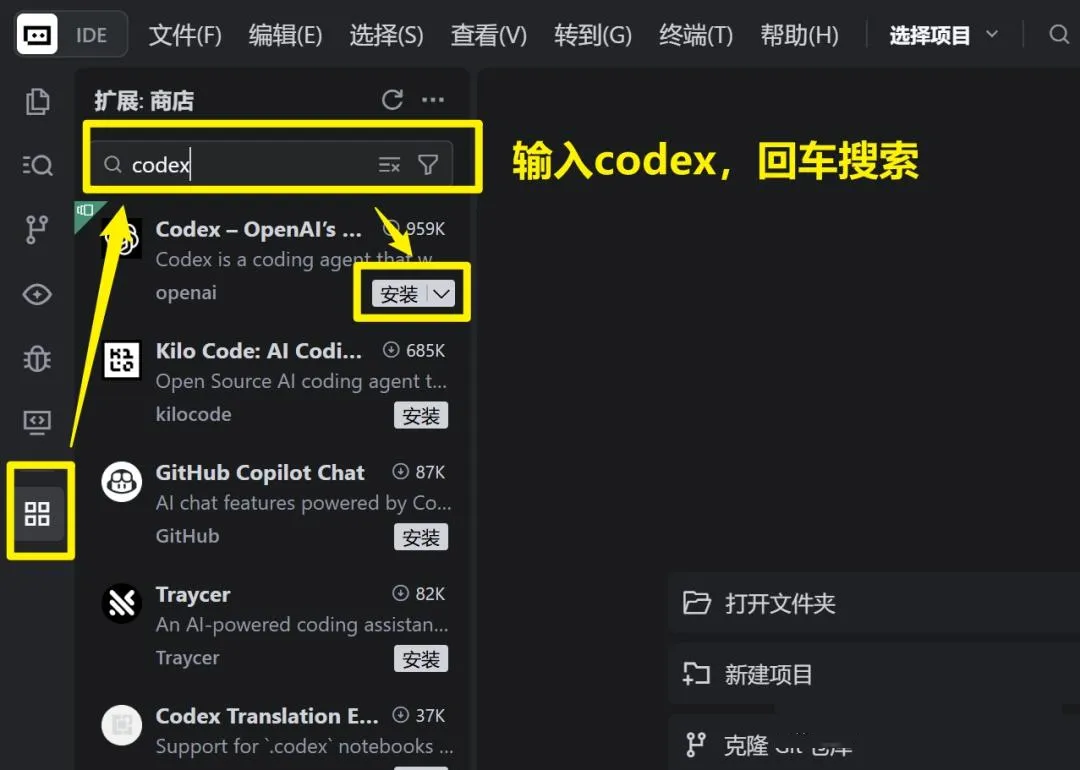
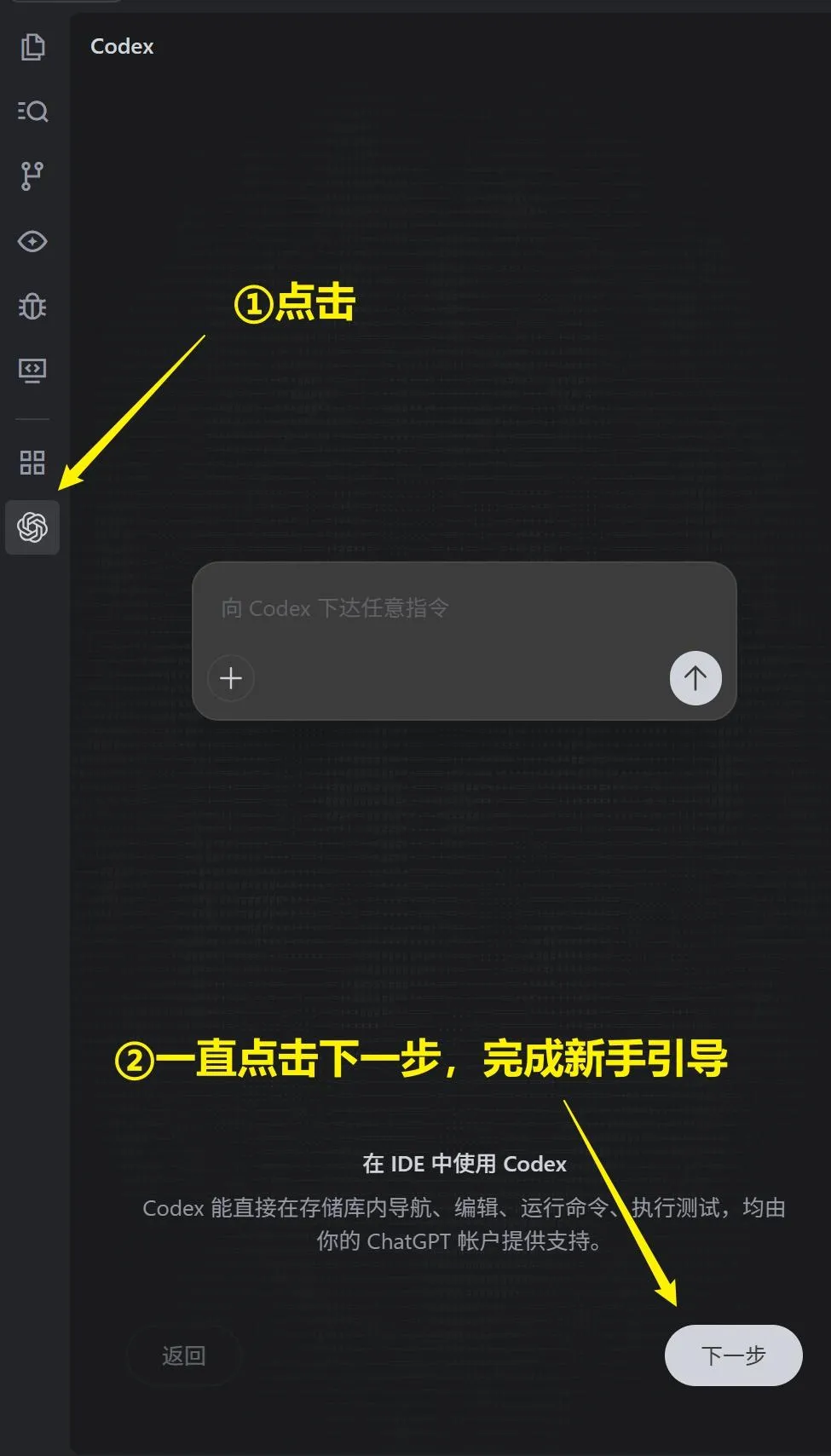
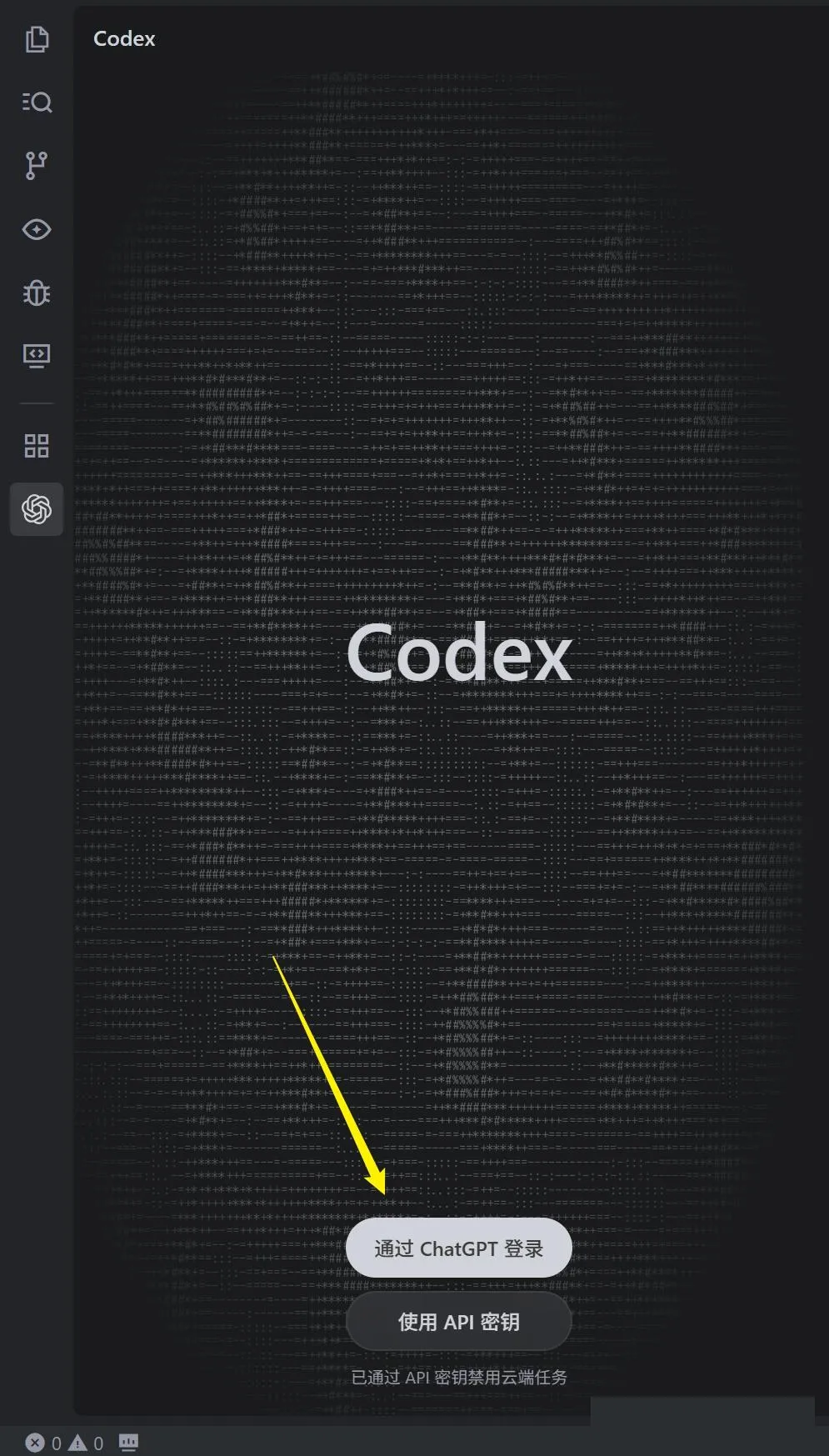
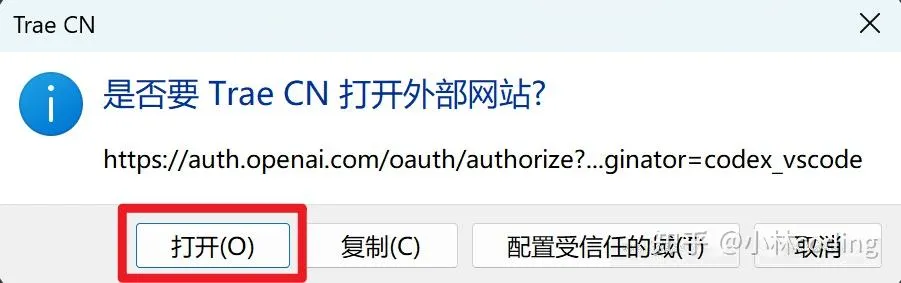
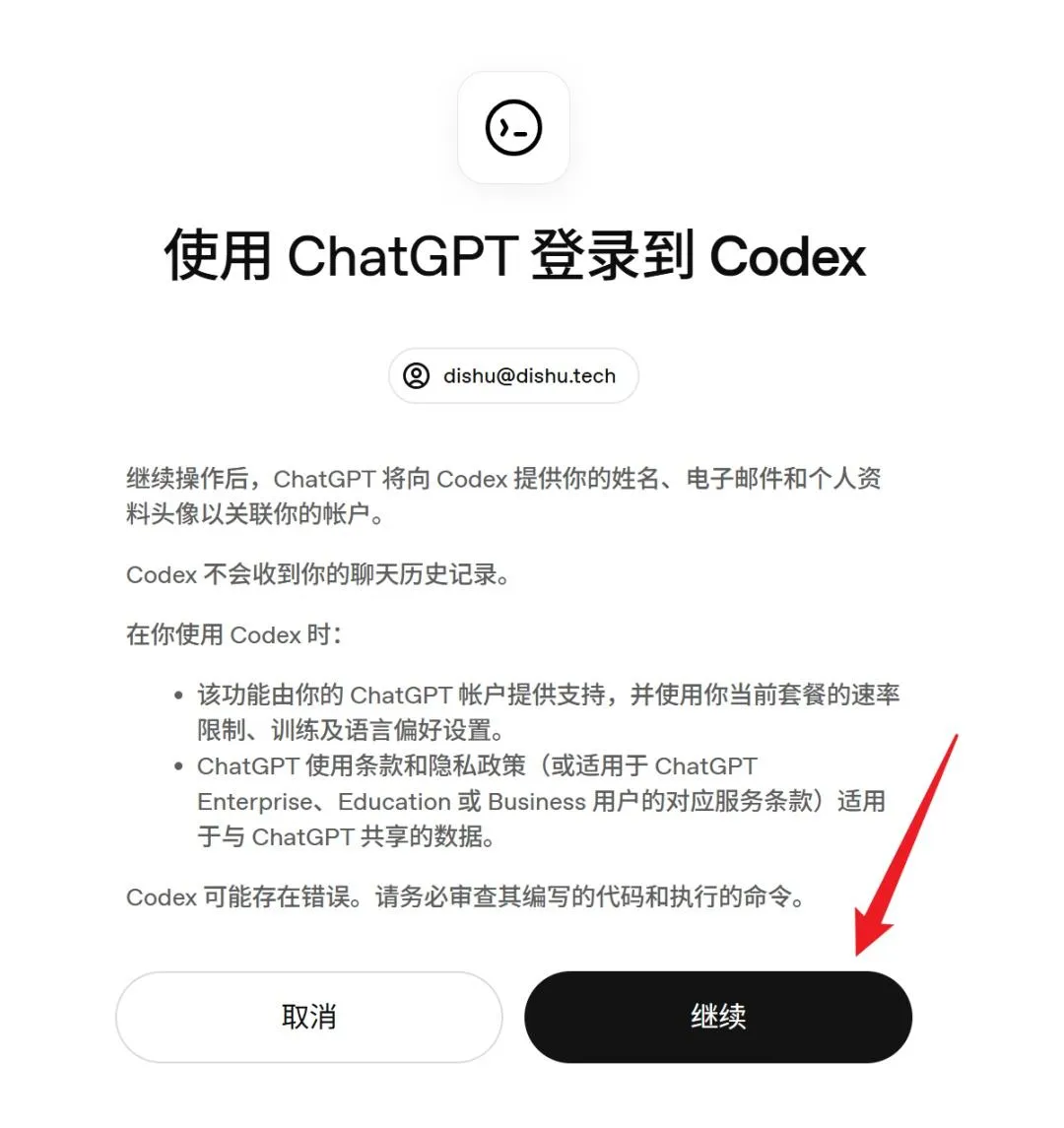
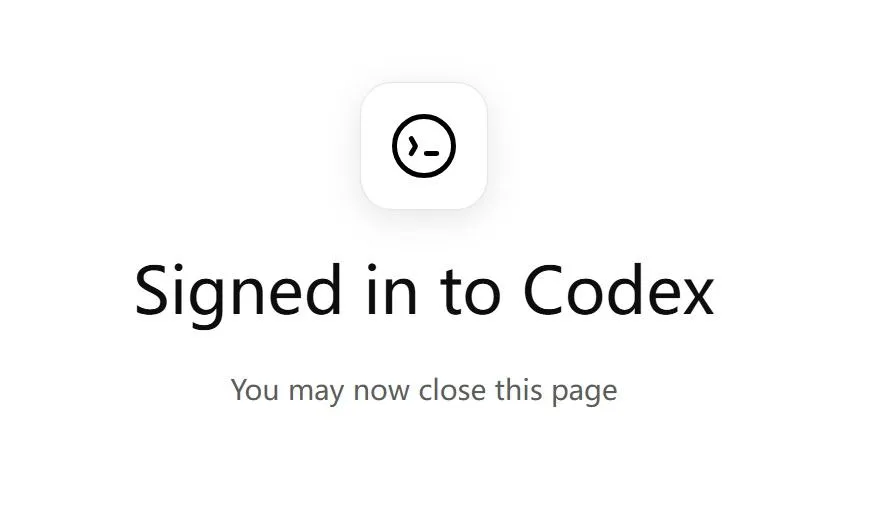
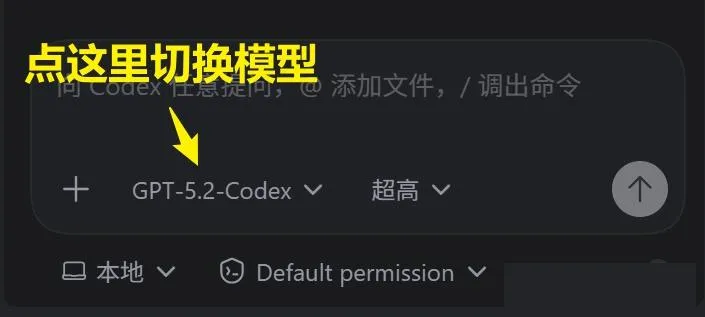
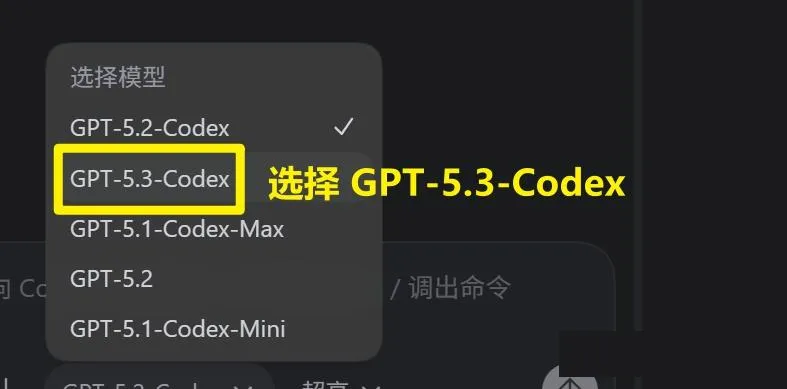
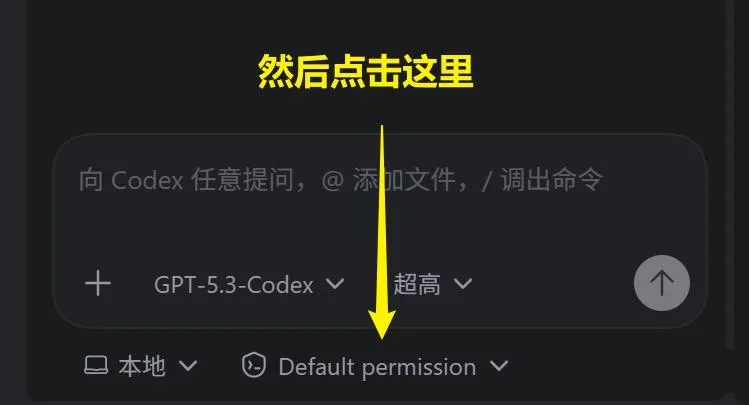
    <content type="html"><![CDATA[<blockquote><p>🚀 本文只解决一件事——<strong>把 Codex 装起来、登进去、跑起来</strong>。全程以 Trae 为例，Cursor、Qoder、Kiro 等工具流程一致。</p></blockquote><span id="more"></span>        <h2 id="30-秒速答"   >          <a href="#30-秒速答" class="heading-link"><i class="fas fa-link"></i></a><a href="#30-秒速答" class="headerlink" title="30 秒速答"></a>30 秒速答</h2>      <ul><li><strong>Codex 是什么</strong>：OpenAI 的 AI 编程工具，在编辑器里装插件后能补全代码、改 Bug、做重构</li><li><strong>要不要 API Key</strong>：不用，ChatGPT Plus 账号直接登录授权即可</li><li><strong>装在哪</strong>：Trae、Cursor、Qoder、Kiro 都有 Codex 插件，本文用 Trae 演示——它免费，官网国内直连就能下载</li><li><strong>国内最大的坑</strong>：网络环境打不开 OpenAI 登录页——先把网络环境搞定再动手装</li><li><strong>要花多少钱</strong>：Codex 本身随 ChatGPT Plus（20 美元/月）走，国内合租 <a href="http://cn.goingbus.com/?s=wX0haoloon"><strong>环球巴士</strong></a> 28.88 元/月起</li></ul>        <h2 id="一、装之前的三件事"   >          <a href="#一、装之前的三件事" class="heading-link"><i class="fas fa-link"></i></a><a href="#一、装之前的三件事" class="headerlink" title="一、装之前的三件事"></a>一、装之前的三件事</h2>      <p>动手之前先核对三个前置条件，少一个都走不通：</p>        <h3 id="1-一个-AI-编程工具"   >          <a href="#1-一个-AI-编程工具" class="heading-link"><i class="fas fa-link"></i></a><a href="#1-一个-AI-编程工具" class="headerlink" title="1. 一个 AI 编程工具"></a>1. 一个 AI 编程工具</h3>      <p>Codex 以插件形式跑在 AI 编程工具里，Trae、Cursor、Qoder、Kiro 都支持。本文全程用 Trae 演示——它免费，字节出品，官网 <span class="exturl"><a class="exturl__link"   href="https://www.trae.cn/" >trae.cn</a><span class="exturl__icon"><i class="fas fa-external-link-alt"></i></span></span> 国内直连就能下载。Cursor 官网在海外，下载注册本身就先吃网络环境，新手第一站选 Trae 能少一道坎。其他工具照着流程走就行，只是按钮位置略有差别。</p>        <h3 id="2-一个-ChatGPT-Plus-账号"   >          <a href="#2-一个-ChatGPT-Plus-账号" class="heading-link"><i class="fas fa-link"></i></a><a href="#2-一个-ChatGPT-Plus-账号" class="headerlink" title="2. 一个 ChatGPT Plus 账号"></a>2. 一个 ChatGPT Plus 账号</h3>      <p>Codex 需要付费会员才能用，Plus、Business、Pro 都可以。免费账号登不进去，这是硬门槛。</p><p>还没有 Plus 的两条路：</p><ul><li><strong>自己开</strong>：需要外币信用卡，走官方渠道 20 美元/月。支付被拒的话，先确认卡片开通了境外无卡支付，再换 PayPal 试试</li><li><strong>合租或镜像</strong>：不用海外支付方式，支付宝直付。<a href="http://cn.goingbus.com/?s=wX0haoloon"><strong>环球巴士</strong></a> 的 ChatGPT 镜像 28.88 元/月起，新用户首单 9 折，优惠码 <code>Tanqingbo</code>。算笔账：官方 Plus 一年 240 美元，折人民币 1700 元上下；合租一年 300 多元，差价够再续好几年</li></ul>        <h3 id="3-网络环境"   >          <a href="#3-网络环境" class="heading-link"><i class="fas fa-link"></i></a><a href="#3-网络环境" class="headerlink" title="3. 网络环境"></a>3. 网络环境</h3>      <p>这是国内用户卡得最多的一关：<strong>Codex 的登录授权页在 OpenAI 域名下，直连打不开</strong>。开始装之前，先确认浏览器能正常访问 ChatGPT 官网。</p><ul><li>已经有代理工具和机场订阅的，装之前把全局或规则模式开好</li><li>还没解决网络问题的，先把这一课补上：一台 Clash 类工具加一个稳定订阅是标配，机场尽量选有试用、运营年限长的</li><li>网络环境具体怎么配（工具选型、订阅导入、分流规则、线路挑选的踩坑记录），本站后续的冲浪实践系列会展开写</li></ul><blockquote><p>💡 三个条件齐了再往下走。登录授权失败的案例里，十有八九是网络问题被当成了账号问题。</p></blockquote>        <h2 id="二、安装：在-AI-编程工具里装上-Codex-插件"   >          <a href="#二、安装：在-AI-编程工具里装上-Codex-插件" class="heading-link"><i class="fas fa-link"></i></a><a href="#二、安装：在-AI-编程工具里装上-Codex-插件" class="headerlink" title="二、安装：在 AI 编程工具里装上 Codex 插件"></a>二、安装：在 AI 编程工具里装上 Codex 插件</h2>              <h3 id="2-1-第一步：搜索-Codex-插件"   >          <a href="#2-1-第一步：搜索-Codex-插件" class="heading-link"><i class="fas fa-link"></i></a><a href="#2-1-第一步：搜索-Codex-插件" class="headerlink" title="2.1 第一步：搜索 Codex 插件"></a>2.1 第一步：搜索 Codex 插件</h3>      <p>打开 Trae，点击左侧的应用图标（扩展商店），在搜索框输入 <code>codex</code>，回车搜索：</p><p>        <img     class="lazyload lazyload-gif"          src="/images/loading.svg" data-src="https://tqb4342.oss-cn-guangzhou.aliyuncs.com/img/codex-02-search-plugin.webp?v=2"  style=""  alt="Trae 扩展商店中搜索 Codex 插件">      </p>        <h3 id="2-2-第二步：安装插件并进入登录页"   >          <a href="#2-2-第二步：安装插件并进入登录页" class="heading-link"><i class="fas fa-link"></i></a><a href="#2-2-第二步：安装插件并进入登录页" class="headerlink" title="2.2 第二步：安装插件并进入登录页"></a>2.2 第二步：安装插件并进入登录页</h3>      <p>找到 OpenAI Codex 插件后点击安装。装完后 Trae 左侧会出现 OpenAI 图标，点它进入登录引导页：</p><p>        <img     class="lazyload lazyload-gif"          src="/images/loading.svg" data-src="https://tqb4342.oss-cn-guangzhou.aliyuncs.com/img/codex-03-login-page.webp?v=2"  style=""  alt="安装完成后点击 OpenAI 图标进入 Codex 登录页面">      </p><p>按新手引导完成初始设置，就到了登录环节。</p>        <h2 id="三、登录：用-ChatGPT-账号授权"   >          <a href="#三、登录：用-ChatGPT-账号授权" class="heading-link"><i class="fas fa-link"></i></a><a href="#三、登录：用-ChatGPT-账号授权" class="headerlink" title="三、登录：用 ChatGPT 账号授权"></a>三、登录：用 ChatGPT 账号授权</h2>      <p>登录是全程唯一容易翻车的环节，前置条件都齐的话，这关过了后面一路顺。</p>        <h3 id="3-1-选择登录方式"   >          <a href="#3-1-选择登录方式" class="heading-link"><i class="fas fa-link"></i></a><a href="#3-1-选择登录方式" class="headerlink" title="3.1 选择登录方式"></a>3.1 选择登录方式</h3>      <p>在登录页选「通过 ChatGPT 登录」。系统会提示打开浏览器授权：</p><p>        <img     class="lazyload lazyload-gif"          src="/images/loading.svg" data-src="https://tqb4342.oss-cn-guangzhou.aliyuncs.com/img/codex-04-login-method.webp?v=2"  style=""  alt="Codex 登录页选择通过 ChatGPT 账号登录">      </p>        <h3 id="3-2-浏览器授权"   >          <a href="#3-2-浏览器授权" class="heading-link"><i class="fas fa-link"></i></a><a href="#3-2-浏览器授权" class="headerlink" title="3.2 浏览器授权"></a>3.2 浏览器授权</h3>      <p>点「打开」按钮，默认浏览器会跳到 OpenAI 授权页：</p><p>        <img     class="lazyload lazyload-gif"          src="/images/loading.svg" data-src="https://tqb4342.oss-cn-guangzhou.aliyuncs.com/img/codex-05-browser-auth.webp?v=2"  style=""  alt="点击打开按钮跳转浏览器授权">      </p>        <h3 id="3-3-确认授权"   >          <a href="#3-3-确认授权" class="heading-link"><i class="fas fa-link"></i></a><a href="#3-3-确认授权" class="headerlink" title="3.3 确认授权"></a>3.3 确认授权</h3>      <p>在浏览器里登录你的 Plus 账号，出现确认页后点「继续」：</p><p>        <img     class="lazyload lazyload-gif"          src="/images/loading.svg" data-src="https://tqb4342.oss-cn-guangzhou.aliyuncs.com/img/codex-06-authorize.webp?v=2"  style=""  alt="浏览器中确认 Codex 授权登录">      </p><p>两个注意点：</p><ul><li>授权页一直转圈打不开：九成是网络没走代理，回到第一节的网络条件排查，别急着卸载重装</li><li>确认账号是 Plus、Business 或 Pro 会员，免费号会在这一步被拒——反复重试没用，这是会员门槛，不是 bug</li></ul>        <h3 id="3-4-登录成功确认"   >          <a href="#3-4-登录成功确认" class="heading-link"><i class="fas fa-link"></i></a><a href="#3-4-登录成功确认" class="headerlink" title="3.4 登录成功确认"></a>3.4 登录成功确认</h3>      <p>看到下面这个提示页，登录就完成了：</p><p>        <img     class="lazyload lazyload-gif"          src="/images/loading.svg" data-src="https://tqb4342.oss-cn-guangzhou.aliyuncs.com/img/codex-07-login-success.webp?v=2"  style=""  alt="Codex 登录成功提示页面">      </p>        <h2 id="四、首次使用：配置偏好"   >          <a href="#四、首次使用：配置偏好" class="heading-link"><i class="fas fa-link"></i></a><a href="#四、首次使用：配置偏好" class="headerlink" title="四、首次使用：配置偏好"></a>四、首次使用：配置偏好</h2>      <p>回到 Trae，现在可以和 Codex 对话了。正式干活前建议先配一下偏好，省得来回返工：</p><p>        <img     class="lazyload lazyload-gif"          src="/images/loading.svg" data-src="https://tqb4342.oss-cn-guangzhou.aliyuncs.com/img/codex-08-config1.webp?v=2"  style=""  alt="Codex 偏好设置界面一">      </p><p>        <img     class="lazyload lazyload-gif"          src="/images/loading.svg" data-src="https://tqb4342.oss-cn-guangzhou.aliyuncs.com/img/codex-09-config2.webp?v=2"  style=""  alt="Codex 偏好设置界面二">      </p><p>        <img     class="lazyload lazyload-gif"          src="/images/loading.svg" data-src="https://tqb4342.oss-cn-guangzhou.aliyuncs.com/img/codex-10-config3.webp?v=2"  style=""  alt="Codex 语言与响应偏好配置">      </p><p>        <img     class="lazyload lazyload-gif"          src="/images/loading.svg" data-src="https://tqb4342.oss-cn-guangzhou.aliyuncs.com/img/codex-11-config4.webp?v=2"  style=""  alt="Codex 上下文记忆配置">      </p><p>配置项按需调整，几个通用建议：</p><ul><li><strong>语言偏好</strong>：中文或 English，看团队协作习惯</li><li><strong>代码风格</strong>：跟项目走，已有工程就保持现有规范</li><li><strong>响应速度</strong>：平衡模式够用，赶工再调激进</li><li><strong>上下文记忆</strong>：建议开启，长会话里少重复解释背景</li></ul>        <h2 id="五、配置完能干什么"   >          <a href="#五、配置完能干什么" class="heading-link"><i class="fas fa-link"></i></a><a href="#五、配置完能干什么" class="headerlink" title="五、配置完能干什么"></a>五、配置完能干什么</h2>      <p>装好之后的典型用法：</p><ul><li>代码补全和建议——写代码时实时给下一行建议，Tab 接受</li><li>Bug 定位与修复——把报错直接贴给它，让它找根因</li><li>代码重构和优化——指定函数或模块，让它先给改法再动手</li><li>技术问题解答——当个看得见你工程上下文的 ChatGPT 用</li><li>项目架构建议——新项目起步时让它先出方案，再动工</li></ul><p>上手有个顺序：先拿小任务试水——读代码、解释一段逻辑、定位一个报错；输出质量确认没问题，再放权让它改文件。上来就把整个工程丢给它改，返工成本比人工还高。</p><p>模型侧现在能用到 GPT-6 Astra（Codex 内可切换）——前端审美和产品设计是强项，额度烧得也快，日常轻量任务用国产模型更划算。</p>        <h2 id="六、常见问题"   >          <a href="#六、常见问题" class="heading-link"><i class="fas fa-link"></i></a><a href="#六、常见问题" class="headerlink" title="六、常见问题"></a>六、常见问题</h2>      <p>登录环节出问题先查这张表，对得上号再看下面的 FAQ：</p><div class="table-container"><table><thead><tr><th>现象</th><th>先查什么</th><th>处理</th></tr></thead><tbody><tr><td>授权页打不开或一直转圈</td><td>网络环境</td><td>回第一节确认代理开着，浏览器能开 ChatGPT 官网再重试</td></tr><tr><td>授权页能开，最后确认被拒</td><td>会员状态</td><td>免费账号升 Plus 后再试，重试本身没用</td></tr><tr><td>提示登录状态失效</td><td>浏览器缓存</td><td>清缓存或换浏览器重新走一遍授权</td></tr><tr><td>插件商店搜不到 codex</td><td>关键词拼写</td><td>确认搜的是 codex 这个词本身，别带空格</td></tr></tbody></table></div><p><strong>Codex 安装最常见的问题是什么？</strong></p><p>网络环境没准备好，导致装完插件后打不开 OpenAI 的登录授权页。开始安装前先确认浏览器能正常访问 ChatGPT 官网，访问不了就先解决网络问题再装。</p><p><strong>Codex 使用需要 API Key 吗？</strong></p><p>不需要。ChatGPT Plus 及以上用户直接用账号登录授权就能用 Codex，不用另外申请 API Key，这是目前门槛最低的接入方式。</p><p><strong>Codex 登录失败怎么排查？</strong></p><p>按三个方向查：账号是否为 Plus、Business 或 Pro 会员（免费号登不进去）；网络能否打开 OpenAI 授权页；浏览器缓存是否异常，清缓存后重试。多数登录失败都卡在前两条。</p><p><strong>ChatGPT Plus 国内怎么开通？</strong></p><p>不用自己办外币卡，走合租或镜像方案最省事，支付宝就能付——文中的合租方案就是这条路。</p><p><strong>Codex 教程适用于哪些 AI 编程工具？</strong></p><p>本文以 Trae 为例演示，但 Cursor、Qoder、Kiro 等主流 AI 编程工具的流程一致：搜插件、安装、账号授权登录。区别只在界面布局，核心三步相同。</p>]]></content>
    
    
    <summary type="html">Codex 安装使用教程（2026 最新版）：在国内环境下用 Trae 装 OpenAI Codex 插件、用 ChatGPT 账号授权登录、完成首次偏好配置的全流程图文演示，覆盖前置条件、登录失败排查与常见问题。</summary>


    <category term="AI工具" scheme="https://aisurf.cc/categories/AI%E5%B7%A5%E5%85%B7/"/>
    
    
    <category term="AI编程" scheme="https://aisurf.cc/tags/AI%E7%BC%96%E7%A8%8B/"/>
    
    <category term="Trae" scheme="https://aisurf.cc/tags/Trae/"/>
    
    <category term="Codex" scheme="https://aisurf.cc/tags/Codex/"/>
    
    <category term="OpenAI" scheme="https://aisurf.cc/tags/OpenAI/"/>
    
  </entry>
  
</feed>