Claude Code 安装配置教程(2026):Windows 安装、cc-switch 接国产模型到实战
🔧 同样是 AI 写代码,网页聊天是一问一答,Claude Code 是直接在终端里替你干活——写项目、改代码、跑命令一条龙。代价是它原生为 Linux / Mac 设计,Windows 用户装起来处处是坑,官方模型还要订阅付费。这篇从 Git Bash 起步,到 cc-switch 接国产模型免费写代码、Cursor 联动、CLAUDE.md 立规矩,坑都标在对应步骤里了。网络代理还没配好的,先看 Windows 翻墙教程——没有这层基础,Claude Code 在国内基本跑不起来。
30 秒速答
- 是什么:Anthropic 出的终端 AI 编程工具(CLI Agent),在命令行里直接对话干活——写项目、改代码、跑命令,比网页版 ChatGPT 更贴近真实开发
- Windows 怎么装:四步——装 Git Bash 补 Linux 环境 → 一行命令装本体 → 配 PATH → cc-switch 接模型
- 要付费吗:官方模型需要 Claude 订阅;用 cc-switch 接国产模型(GLM / Kimi / DeepSeek)免费或低价可用
- 先低成本跑通:装本体 → cc-switch 接 GLM / DeepSeek 的低价编程档(新用户免费额度也能撑一阵)→ 让它写个番茄钟验证全链路,确认顺手再考虑订阅
- 装完连不上:八成是终端没走代理(浏览器能上网不代表终端能),看第四节排查
- 写代码水平怎么样:Claude 系模型是编程第一梯队;OpenAI 阵营的对照看 GPT-6 Astra 使用指南,Codex 的安装配置看 Codex 安装使用指南
一、安装 Claude Code
1. 安装 Git Bash(仅 Windows 需要)
Claude Code 原生为 Linux / macOS 设计,Windows 的命令体系不同,需要先装 Git Bash 补齐环境——它给 Claude Code 提供运行时需要的 bash,后面装本体用的 PowerShell 只是跑安装命令,两者不冲突。下载安装包,安装时一路下一步就行。
下载地址:git-scm.com/install/windows
2. 安装 Claude Code 本体
打开终端(Windows 用 PowerShell,Mac/Linux 用 Terminal),粘贴命令:
1 | irm https://daheiai.com/cc.ps1 | iex |
安装 2.1.153 老版本命令(2.1.156 对第三方 API 有兼容性问题,建议回退):
1 | & ([scriptblock]::Create((irm https://daheiai.com/cc.ps1))) 2.1.153 |
备用官方原版命令:irm https://claude.ai/install.ps1 | iex——官方源国内一般要挂代理才能访问,所以前面放国内可直连的第三方脚本源;介意第三方脚本的,配好代理后直接走这条官方命令。
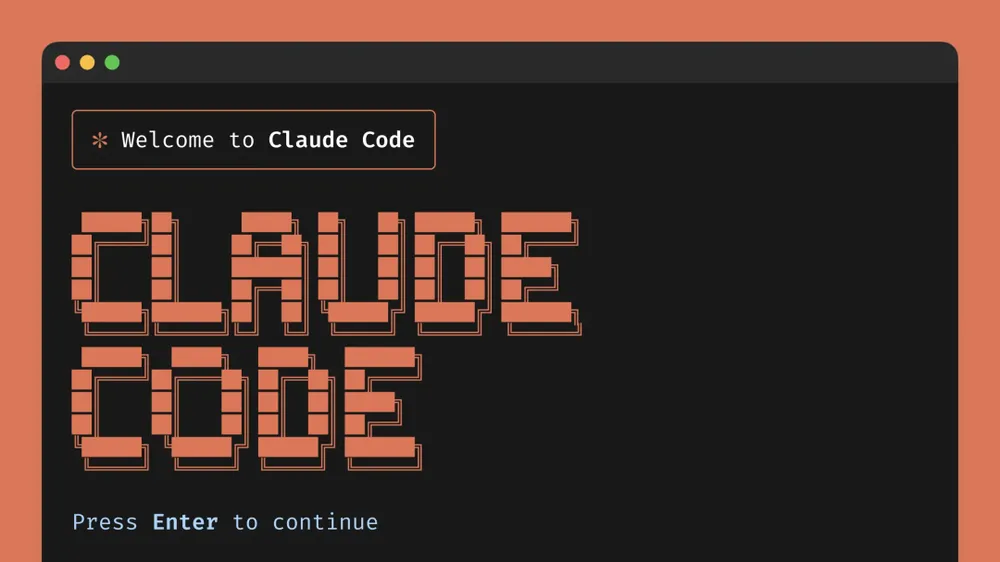
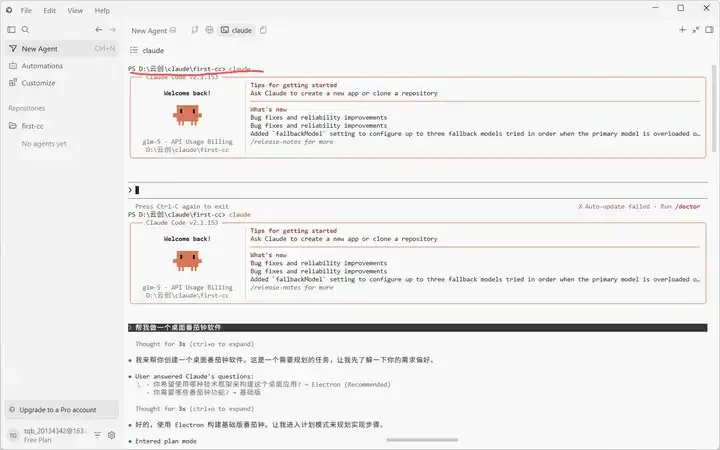
整个过程要下载 200+MB 的软件,网络不好会等很久,耐心点。装完首次启动会进欢迎界面,看到下面这屏就是成了:
3. 配置环境变量 PATH
把 C:\Users\你的用户名\.local\bin\ 加到用户级 PATH。
Windows 具体操作:开始菜单输入「环境变量」→ 编辑系统环境变量 → 点「环境变量」→ 在上半部分「用户变量」里找到 Path 双击 → 新建一条,把上面的路径复制进去。改用户变量就够了,不需要管理员权限——下面那半区「系统变量」才要。
Mac / Linux:通常不需要手动配,安装脚本会自动处理。先重开个终端输入 claude 试试;还是找不到命令,就把下面这行加到 ~/.bashrc 或 ~/.zshrc(看自己用哪个 shell),加完 source 对应的文件生效:
1 | export PATH="$HOME/.local/bin:$PATH" |
4. 安装 cc-switch,接入国产模型
装好了,但还没有 AI 模型可用——官方 Claude 模型需要订阅。这时候 cc-switch 登场:把各家模型的 API key 统一管起来,想用哪家点一下就切过去,不用手动改配置。
cc-switch 支持的模型:智谱 GLM、MiniMax、Kimi、DeepSeek 等;Claude、GPT 等模型可通过 API 中转接入。其中 Kimi 的 K3.1 Pro 已经摸到 Terminal-Bench 第一梯队(65.7 分),国产直连免费用——实测看这篇。
下载安装:github.com/farion1231/cc-switch/releases
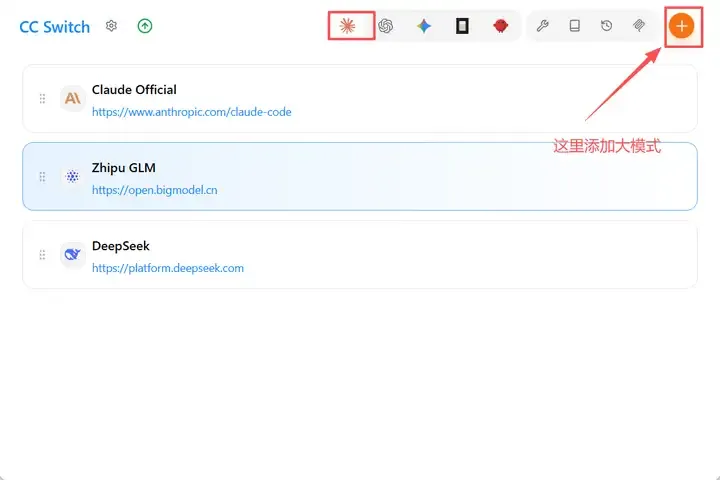
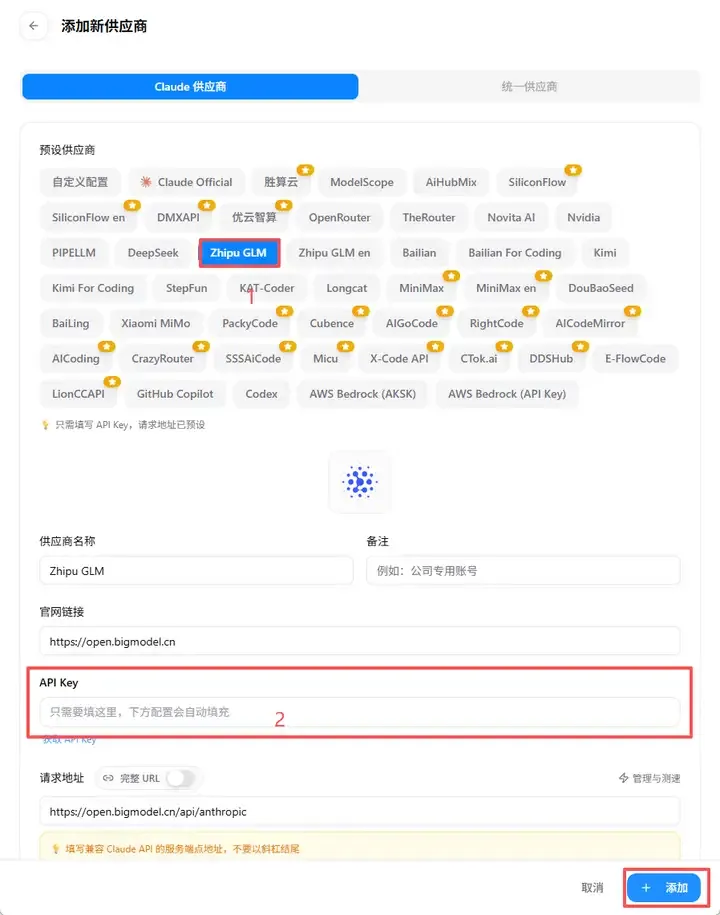
装好打开 cc-switch,按下图添加模型:
以智谱 GLM 为例:先去 智谱 GLM 官网注册账号、获取 API key。
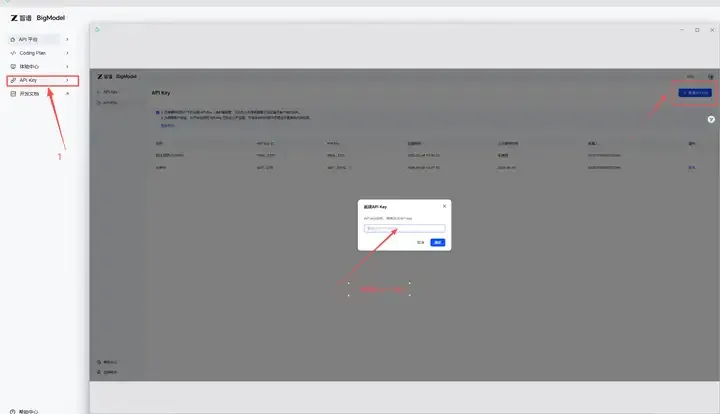
拿到 API key 复制好,回到 cc-switch:点右上角「+」号 → 选择 Zhipu GLM → 输入 API key → 点「添加」。
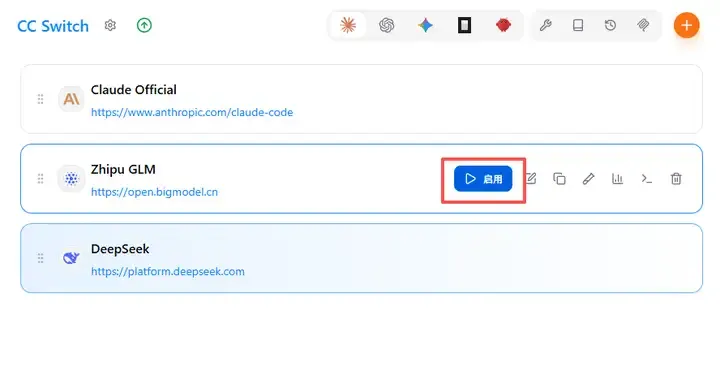
接着启动该模型,Claude Code 就能用了。
二、Cursor IDE 里用 Claude
Claude Code 不挑编辑器,但配合 Cursor 体验最好。打开 Cursor,命令终端(快捷键 Ctrl+J)输入 claude 启动。
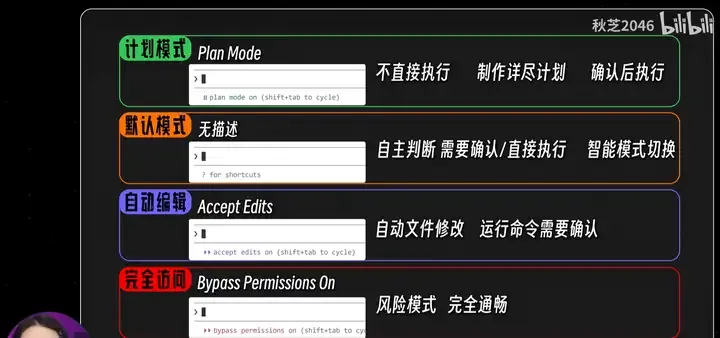
Claude Code 的三种权限模式
- Plan Mode(计划模式):不直接执行,先做详尽计划,确认后才动手
- 默认模式:自主判断——简单操作直接执行,关键改动先问你
- Accept Edits(自动编辑):文件修改自动通过,运行命令仍需确认
快捷键 Shift+Tab 循环切换。日常用默认模式最稳。
此外还有一种高风险模式,终端输入 claude --dangerously-skip-permissions 启动——所有操作不需要任何确认,包括删除文件。新手别碰,我不建议用。
三、CC 实战
1. 开发一个软件
装好就能干活了。比如让它写个桌面番茄钟,直接说人话:
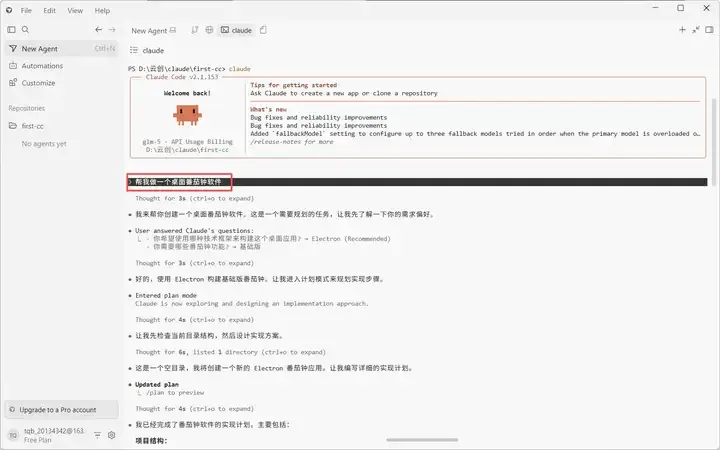
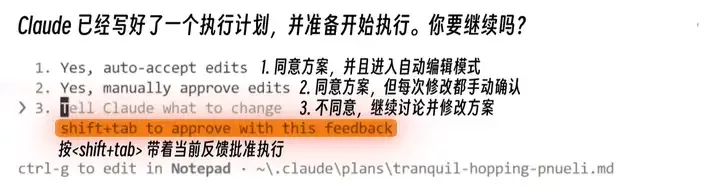
它会先给出执行计划和三种方案,手动选一个就开始执行,也可以 Shift+Tab 带着当前反馈批准。
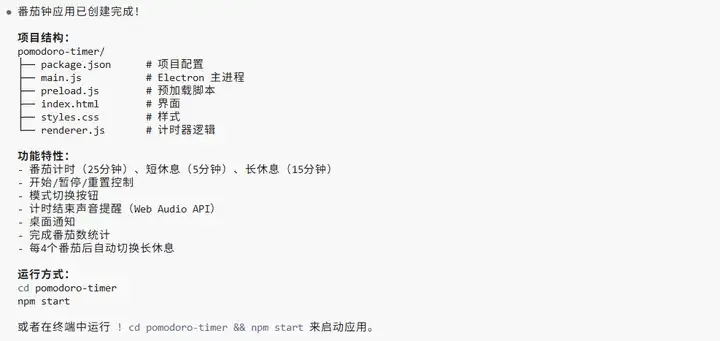
执行完它会告诉你番茄钟已创建完成,还附上运行方式:
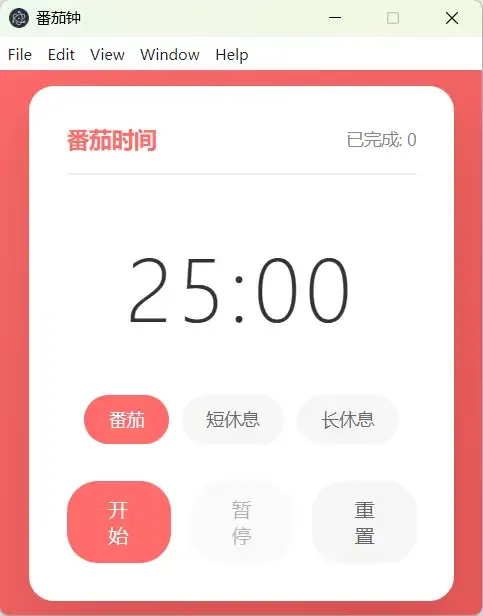
新开一个终端,运行:
1 | cd pomodoro-timer |
2. 常用指令大全
指令不用背——输入 / 终端就会弹出提示列表。这张表当字典查,高频的几个我挑出来讲:
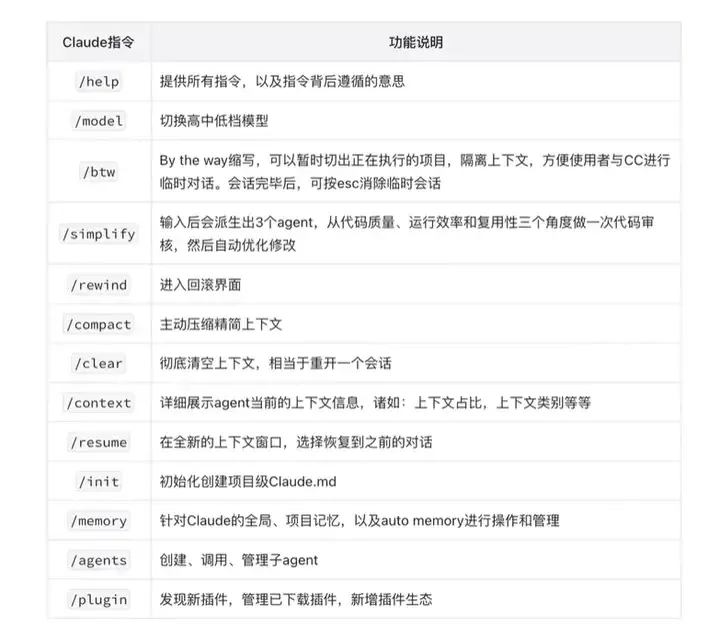
挑几个高频的说:/compact 主动压缩上下文(对话太长时省 token);/init 初始化项目级 CLAUDE.md;/agents 创建管理子 agent。比如输入 /simplify,Claude 会派生 3 个 agent,从代码质量、运行效率、复用性三个角度做一次代码审核,然后自动优化。
3. 设置规则(CLAUDE.md、memory.md)
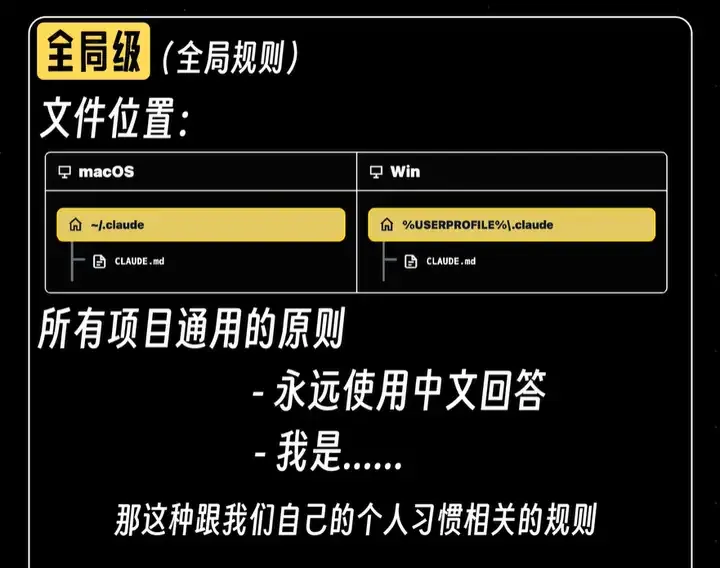
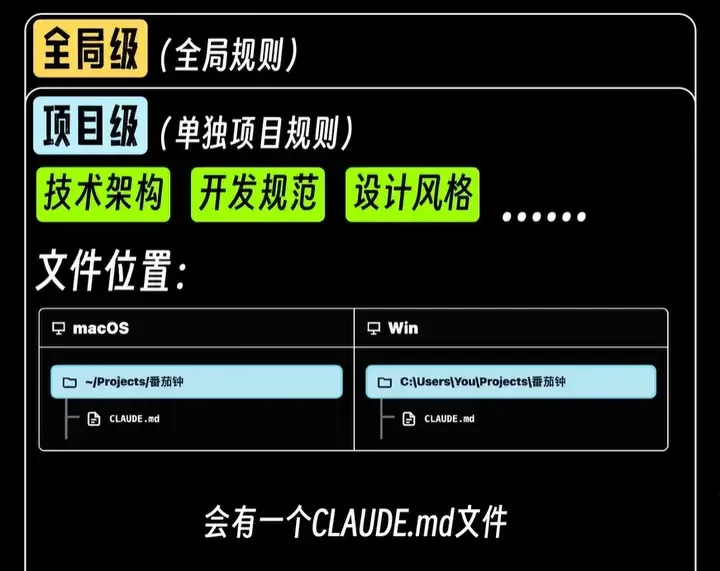
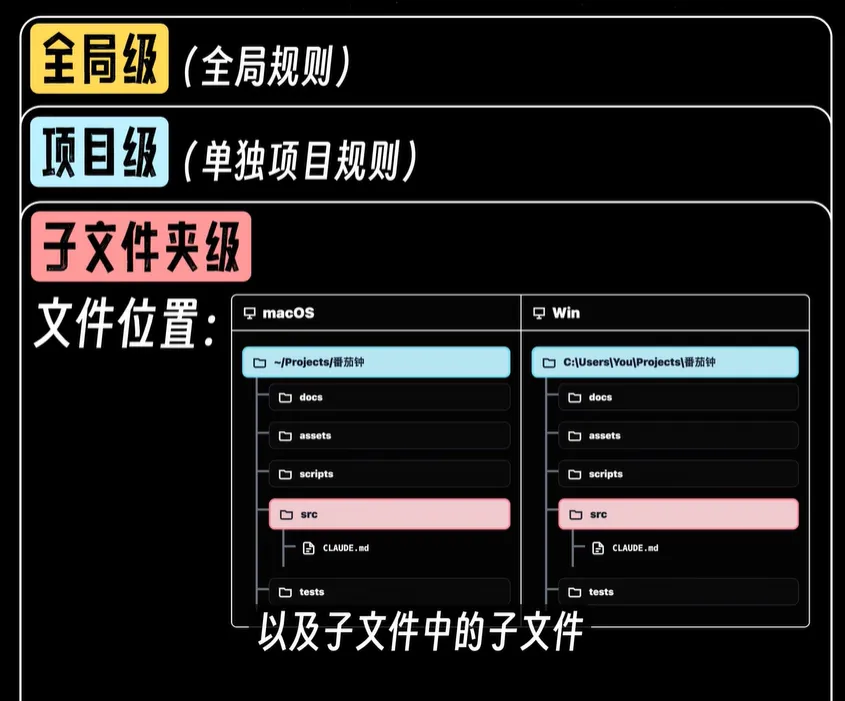
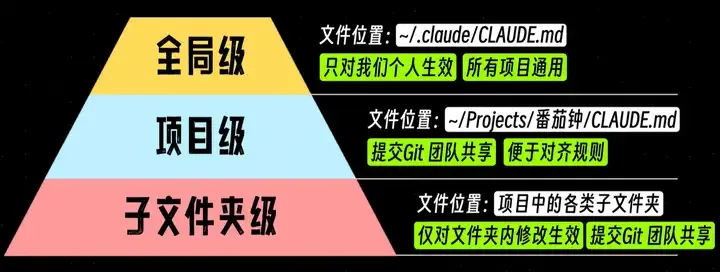
CLAUDE.md 是给 Claude 立规矩的文件,分几个层级。
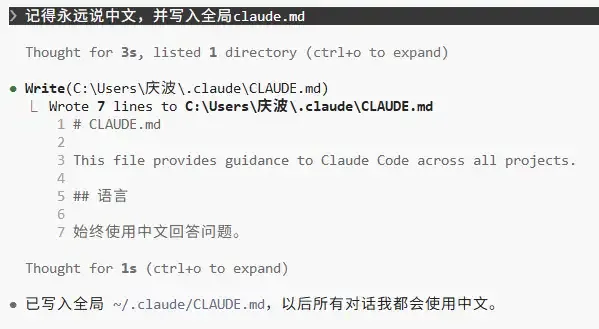
第一层:全局规则。个人习惯类,比如「永远用中文回答」,配置位置:
第二层:项目规则。想让 Claude 记住项目的技术架构、开发规范、设计风格,把 CLAUDE.md 放项目根目录:
第三层:子文件夹规则。项目里的子模块也能单独设规则,把 CLAUDE.md 放对应子文件夹即可:
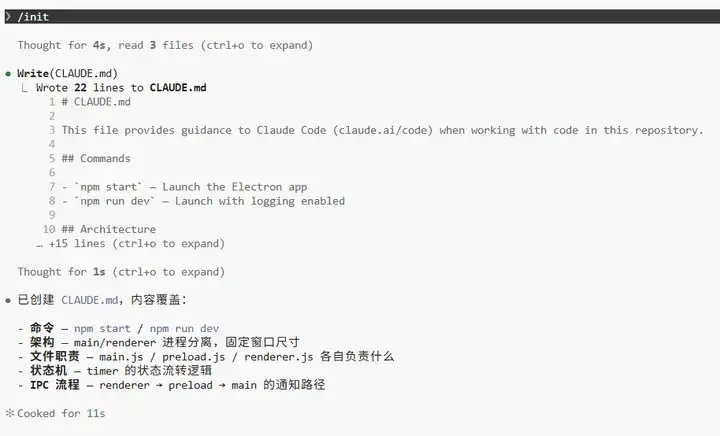
创建方式有两种:项目目录下输入 /init 自动创建项目级 CLAUDE.md——
或者直接用自然语言让它自己写,比如输入「记得永远说中文,并写入全局 claude.md」:
用 /memory 命令可以直接修改全局和项目 CLAUDE.md(选中回车进入编辑):
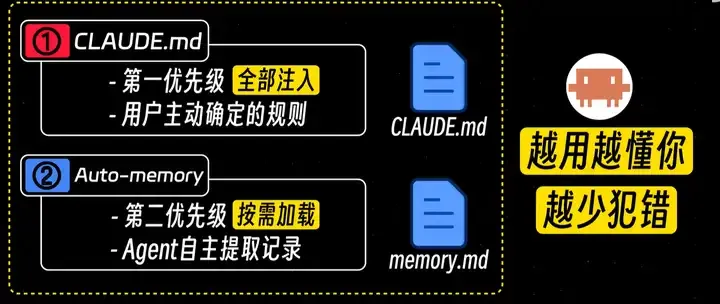
另外还有个 auto-memory 主动记忆功能:Claude 会根据上下文自动记住你的使用习惯,存到 memory.md,优先级低于 CLAUDE.md。不想要就在设置里把 Auto-memory 置为 off,默认是开的。
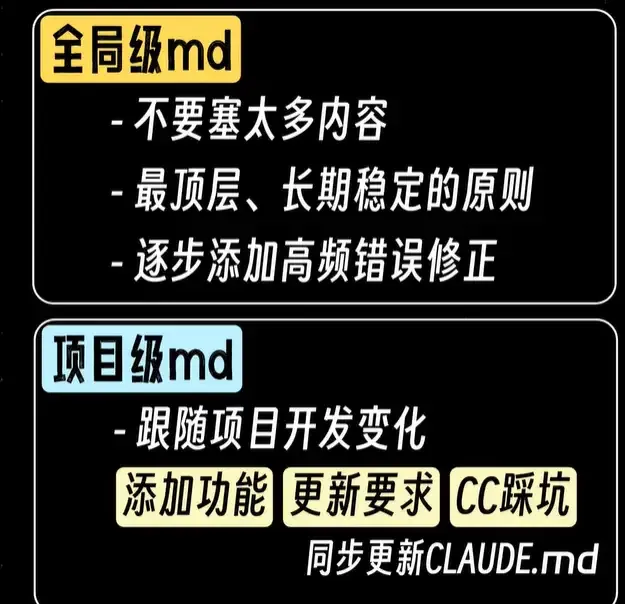
规则体系总结,两张图说清:
规则文件里该写什么也有讲究——长任务何时继续何时暂停、汇报格式怎么定,Opus 5.5 时代的一套玩法看 Claude Opus 5.5 使用指南。
4. 高级扩展
Skill:有些功能常用但没必要写进 CLAUDE.md,就封装成 Skill 按需调用,分四种类型:
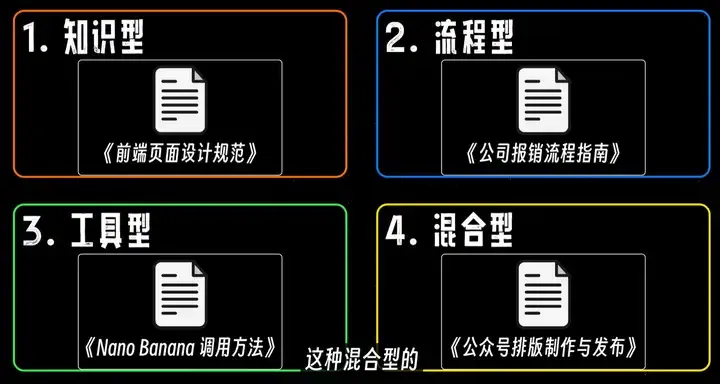
怎么找 Skill?先装一个 Find Skill(github.com/vercel-labs/skills),把下载链接直接告诉 Claude,它自己装:
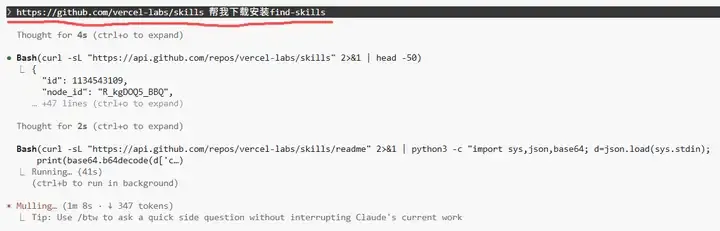
装好之后想要什么功能直接说——「我想要一个优化前端的 skill」,它就自己去搜去装,还能选装在全局还是当前项目。
openCLI:把常用应用和社交媒体封装成 Skill,装完 Claude 能直接操作你的软件。链接(github.com/jackwener/OpenCLI)扔给它自动装:
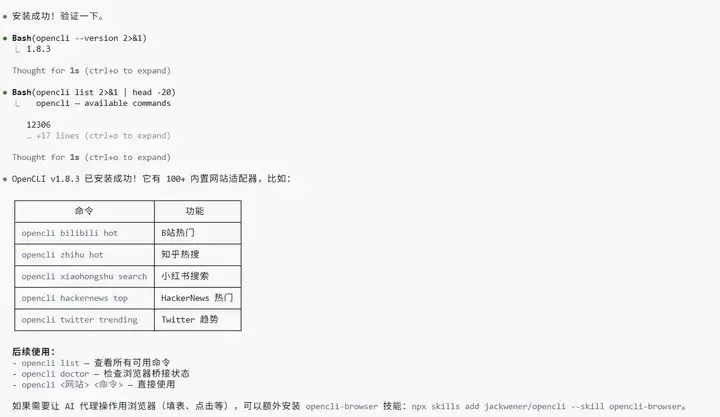
比如让它去小红书搜长沙必吃的餐厅——它是真去搜,还给你汇总成 10 家:
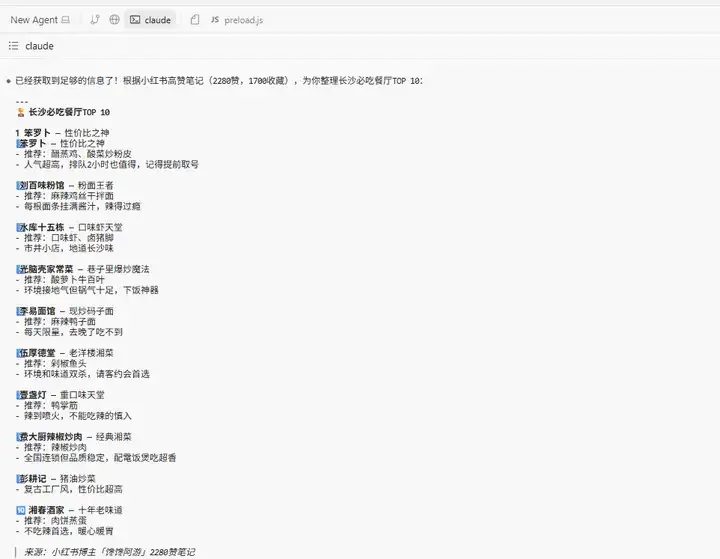
提示词可以更细:按距离排序、把餐厅图片也带回来。知乎、B 站同理。
子 agent:复杂任务里让 Claude 分出几个子 agent 并行干活——主任务写代码,子 agent 去调研、查文档,互不干扰。
Hooks:事件驱动自动化——特定事件触发时自动执行动作。两种形态:命令型(跑 Shell 脚本,适合格式化、跑测试、发通知)和提示型(任务收尾前让 Claude 再做一次质量检查)。比如直接说「帮我做个 Hook,每次任务完成后自动发一个提示音」:

四、连接失败排查:先分清是哪类问题再动手
装好不代表一帆风顺。Claude Code 最常见的故障是「连不上」,但「连不上」其实是四种不同的病——对号入座再动手,别上来就重装:
| 报错长相 | 问题类型 | 去哪查 |
|---|---|---|
| Connection error / fetch failed / ETIMEDOUT | 网络不通 | 下面第 1 条 |
| 401 / Invalid API key | 身份验证 | 第 2 条 |
| 时好时坏 / 模型不存在 / 响应异常 | 接口地址 | 第 3 条 |
| 429 / rate limit / credit balance | 额度 | 第 4 条 |
1. 网络超时(八成的人卡在这)
典型症状:浏览器能正常打开网页,终端里敲 claude 就转圈到超时。
原因一句话讲清:浏览器走的是系统代理,而终端默认不读系统代理设置——你在 Clash 里开了「系统代理」,PowerShell 和 Git Bash 照样直连,api.anthropic.com 国内直连不通,超时就是这么来的。
两个解法选一个:
临时方案(只对当前终端窗口有效):启动前设代理环境变量,端口按自己代理软件的实际端口改(Clash 默认 7890):
1 | $env:HTTPS_PROXY = "http://127.0.0.1:7890" |
一劳永逸方案:开 TUN 模式——虚拟网卡接管所有流量,终端和命令行工具全部走代理,不用每次设变量。
用 Trae、Cursor、Codex 这类工具登录页转圈的,根因相同,各工具单独的配置流程看 AI 工具网络配置。还不行就先验证代理本身通不通,终端里跑:
1 | curl -x http://127.0.0.1:7890 https://www.google.com -I |
返回 HTTP/2 200 说明代理没问题,问题在别处;连 curl 都不通,是代理软件的事。Windows 上还没有代理工具的,从安装到能用看 Windows 翻墙教程,个人在用的是一枝红杏,99 元/年入门档,跑 AI 编程工具够用。
2. 401 身份验证失败
自查三处:API key 是不是抄错了、复制时有没有带上空格;Windows 下设置完环境变量必须重开一个终端窗口,旧窗口读不到新变量;用 cc-switch 的,检查当前启用的模型和 key 是不是对得上。
3. 接口地址问题
用 cc-switch 接国产模型或中转的,报「模型不存在」或响应时好时坏,先看 BASE_URL 拼得全不全(结尾带不带 /v1,按中转商文档来),再确认中转服务本身没挂——中转不稳的典型表现就是时好时坏,跟你的配置没关系。
4. 429 与额度
429 是限速不是封号——请求太密了,等几分钟再试,别当网络问题去折腾代理,方向就错了。报 credit balance 的是余额不足,去服务商后台充值,或用 cc-switch 切别的模型先干着。
FAQ
Claude Code 连接超时怎么办?
先看浏览器能不能开网页:能开但终端超时,就是终端没走代理——终端不读系统代理设置,设代理环境变量或开 TUN 模式都能解决;浏览器也打不开,先修代理本身。
浏览器能上网,claude 命令却超时,为什么?
浏览器走系统代理,终端默认不读系统代理设置,PowerShell 和 Git Bash 照样直连,而 api.anthropic.com 国内直连不通。在终端设 HTTPS_PROXY 环境变量,或者开 TUN 模式接管全部流量。
Claude Code 报 401 怎么排查?
自查三处:API key 是否抄错、复制时有没有带空格;Windows 下改完环境变量必须重开终端窗口,旧窗口读不到新变量;用 cc-switch 的检查当前启用的模型和 key 是否对得上。
Claude Code 免费能用吗?
官方 Claude 订阅(Pro/Max)可直接登录使用;不想付费的用 cc-switch 接国产模型——GLM、Kimi、DeepSeek 都有便宜或免费的编程档 API,效果打折扣但日常写代码够用。
Claude Code 用哪个国产模型好?
编程档优先:智谱 GLM Coding Plan 有专门的低价编程套餐,DeepSeek API 便宜且代码能力强,Kimi 也有对应套餐。都在 cc-switch 里配好,随时切换对比,哪个顺手用哪个。
写在最后
Claude Code 的完整链路:Git Bash → 装本体 → 配 PATH → cc-switch 接模型 → (可选)Cursor 联动 → CLAUDE.md 立规矩。装完先跑通「番茄钟」这种小项目验证全链路,再上真实代码。
纠结要不要订阅的,走低成本路线先验证:cc-switch 接 GLM / DeepSeek 的低价编程档(新用户免费额度也够跑完验证流程),番茄钟跑通了、确认这工具确实顺手,再考虑 Claude 订阅解锁完整实力——顺序反了容易白花钱。
想在 AI 编程上多线开花的:OpenAI 阵营的 Codex 安装配置看 Codex 安装使用指南(ChatGPT Plus 用户直接可用);GPT-6 Astra 的写代码能力与上车方式看 GPT-6 Astra 国内使用指南;终端连不上的通病排查看 AI 工具网络配置;想拆开 Agent 自己组装的,看 DeepSeek Harness 教程,模型、工具、界面全插件化。想系统看看还有哪些 AI 工具值得上车,翻 AI 工具箱,100+ 个工具按场景分好类,标「实测」的都配了完整教程。